Để thực hiện thành công các phép tính và hàm cơ bản trong Excel một cách chuẩn xác, bạn cần nắm vững quy trình 2 bước cốt lõi gồm thiết lập toán tử số học và áp dụng tính năng cố định dòng cột. Nền tảng này giúp bạn xử lý dữ liệu số học nhanh chóng, đồng thời kiểm soát tốt bảng tính lớn.
Bên cạnh đó, bài viết sẽ hướng dẫn chi tiết cách nhân chia dữ liệu, sử dụng công cụ Freeze Panes, cùng các thủ thuật văn phòng hữu ích như phím tắt điều hướng và tạo danh sách thả xuống. Hãy cùng bắt đầu khám phá ngay các kỹ năng thao tác bảng tính chuyên nghiệp dưới đây.
Hách thiết lập và thực hiện các phép tính cơ bản trong bảng tính Excel
Để thực hiện các phép tính cơ bản, bạn cần sử dụng dấu bằng (=) ở đầu ô tính kết hợp với các toán tử số học để xử lý dữ liệu nhanh chóng.
Cụ thể hơn, việc hiểu rõ cách sử dụng tham chiếu ô thay vì gõ trực tiếp các con số sẽ giúp bảng tính tự động cập nhật kết quả khi dữ liệu nguồn thay đổi. Dưới đây là hướng dẫn chi tiết về cách nhân và chia số liệu trong bảng tính.
Làm thế nào để nhân các số trong một ô hoặc giữa các ô khác nhau?
Để nhân các số trong Excel, bạn cần dùng dấu sao () kết hợp với tham chiếu ô hoặc hằng số tùy theo nhu cầu xử lý dữ liệu.
Có thể bạn quan tâm: Cách Làm Chấm Công Ngày Nghỉ Lễ Trong Excel Chuẩn Xác Và Đơn Giản Nhất
Cụ thể, thao tác nhân trực tiếp các số trong một ô được thực hiện bằng cách gõ dấu bằng kèm phép tính, ví dụ =510 rồi nhấn Enter. Khi muốn nhân một cột số với một hằng số cố định, bạn sử dụng tham chiếu ô kết hợp dấu đô la để khóa ô (ví dụ =A2$B$1) rồi kéo công thức xuống các ô bên dưới. Để nhân giữa các ô khác nhau, bạn chỉ cần chọn ô chứa kết quả, gõ dấu bằng, bấm chọn ô thứ nhất, nhập dấu sao và bấm chọn ô thứ hai (ví dụ =A2B2). Dấu hiệu nhận biết bạn làm đúng là ô kết quả hiển thị ngay tích số chính xác và tự động thay đổi giá trị nếu dữ liệu ở ô A2 hoặc B2 được cập nhật lại.
Cách chia các số và phân chia dữ liệu cột trong bảng tính Excel
Để chia các số trong Excel, bạn cần sử dụng dấu xẹt chéo (/) kết hợp cùng tham chiếu ô hoặc hằng số để phân phối dữ liệu chính xác.
Quy trình thao tác cụ thể được thực hiện qua các bước sau đây:
1. Chia số trong cùng một ô: Nhập dấu bằng, gõ số bị chia, nhập dấu xẹt chéo rồi gõ số chia (ví dụ =100/4) và nhấn Enter để nhận kết quả.
2. Chia sử dụng tham chiếu ô: Chọn ô hiển thị kết quả, gõ =, bấm vào ô chứa số bị chia, nhập /, bấm vào ô chứa số chia (ví dụ =A2/B2) rồi nhấn Enter.
3. Chia một cột số cho một số hằng số cố định: Lập công thức lấy từng ô trong cột chia cho ô chứa hằng số được cố định bằng dấu đô la (ví dụ =A2/$C$1), sau đó kéo công thức xuống toàn bộ cột.
Dấu hiệu nhận biết bạn thao tác đúng là các ô kết quả hiển thị số thập phân hoặc số nguyên hợp lý, không xuất hiện lỗi chia cho không (#DIV/0!).
Các bước thực hiện cố định dòng và cột để dễ dàng theo dõi dữ liệu lớn
Để cố định dòng và cột nhằm dễ dàng theo dõi dữ liệu lớn, bạn cần sử dụng công cụ Freeze Panes trên thanh Ribbon để khóa các tiêu đề quan trọng khi cuộn chuột.
Có thể bạn quan tâm: Làm Bể Ly Cúng Ngoài Trời Là Điềm Báo Gì, Hên Hay Xui Và Cách Hóa Giải Nhanh Nhất
Bên cạnh đó, tính năng này giúp bạn không bị mất dấu các trường thông tin khi bảng tính trải dài qua nhiều trang màn hình. Dưới đây là các bước thao tác cụ thể để xác định vùng và kích hoạt tính năng khóa màn hình.
Bước 1: Xác định vùng dữ liệu cần cố định trên bảng tính
Để xác định đúng vùng dữ liệu cần cố định, bạn cần chọn chính xác ô nằm ngay bên dưới dòng muốn khóa và ngay bên phải cột muốn giữ lại.
Quy trình thực hiện cụ thể gồm các thao tác sau:
1. Rà soát bảng tính và xác định dòng tiêu đề hoặc cột danh mục cần giữ lại khi cuộn chuột.
2. Nhấp chuột chọn ô giao nhau nằm ngay dưới dòng cuối cùng cần cố định và ngay bên phải cột cuối cùng cần cố định.
3. Kiểm tra lại vị trí ô đang chọn trên hộp tên (Name Box) ở góc trên bên trái để đảm bảo đã chọn đúng ô chuẩn xác trước khi gọi lệnh khóa.
Dấu hiệu nhận biết bạn làm đúng là ô được chọn nằm lệch một ô so với góc trên cùng bên trái của vùng dữ liệu cần cuộn tự do.
Bước 2: Sử dụng tính năng cố định dòng và cột theo ý muốn
Có thể bạn quan tâm: Thờ Cúng Server Máy Chủ: Văn Hoá, Thực Tiễn Và Góc Nhìn Tâm Linh Trong IT
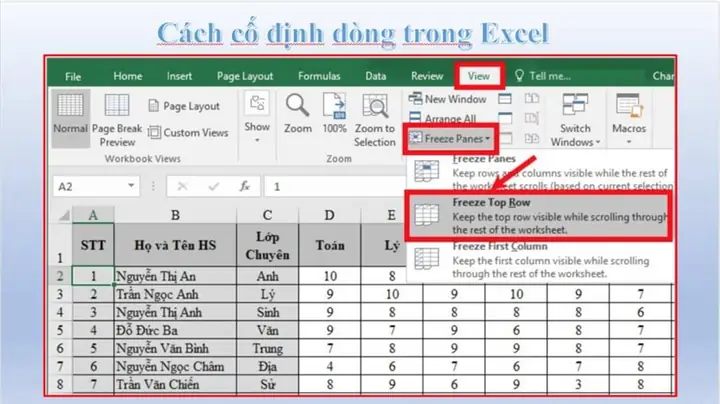
Để kích hoạt tính năng cố định dòng và cột, bạn cần vào tab View trên thanh công cụ, chọn Freeze Panes và áp dụng tùy chọn phù hợp với nhu cầu hiển thị.
Cụ thể, các bước thao tác chi tiết được thực hiện như sau:
1. Trên thanh công cụ Excel, nhấp chọn tab View.
2. Tìm và bấm vào mục Freeze Panes, sau đó chọn Freeze Panes để khóa đồng thời cả dòng và cột dựa trên vị trí ô bạn đã chọn ở bước trước.
3. Nếu chỉ muốn cố định dòng đầu tiên, hãy chọn Freeze Top Row; nếu chỉ muốn cố định cột đầu tiên, hãy chọn Freeze First Column.
4. Khi không còn nhu cầu sử dụng, quay lại mục Freeze Panes và chọn Unfreeze Panes để hủy bỏ toàn bộ thiết lập khóa.
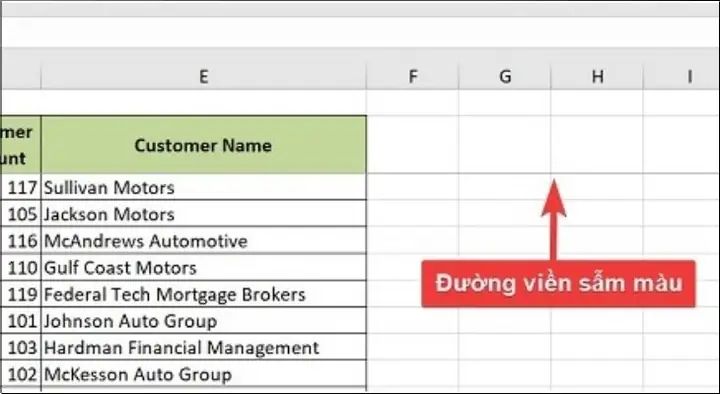
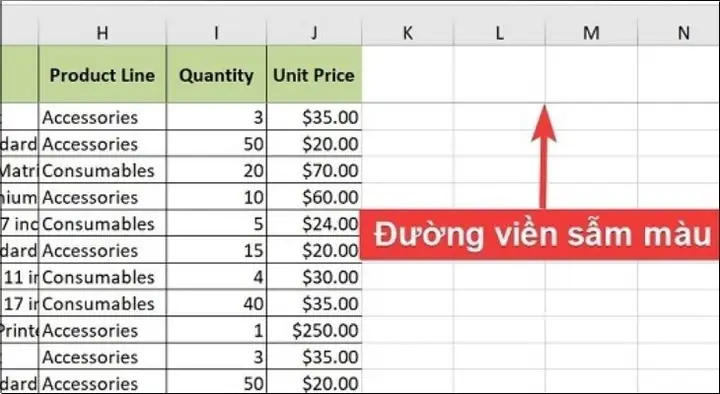
Dấu hiệu nhận biết thao tác thành công là xuất hiện các đường viền mờ đậm hơn chạy ngang và chạy dọc trên bảng tính khi bạn cuộn chuột xem dữ liệu phía dưới.
Các thủ thuật Excel hữu ích giúp tối ưu hóa hiệu suất làm việc văn phòng
Để tối ưu hóa hiệu suất làm việc văn phòng, bạn nên kết hợp sử dụng phím tắt thông minh, tạo danh sách chọn nhanh và nắm vững các kỹ thuật xử lý lỗi bảng tính.
Các thủ thuật này không chỉ giúp bạn tiết kiệm thời gian nhập liệu mà còn hạn chế tối đa các sự cố hiển thị thường gặp. Hãy cùng tìm hiểu chi tiết từng kỹ thuật hỗ trợ thao tác văn phòng ngay dưới đây.
Nhóm phím tắt thông dụng nào giúp thao tác nhanh trong bảng tính?

Có thể bạn quan tâm: Làm Bùa Cúng Server Máy Chủ Như Thế Nào Để Đảm Bảo An Toàn Và Ổn Định?
Để thao tác nhanh trong bảng tính, bạn cần sử dụng các tổ hợp phím tắt định dạng dữ liệu, điều hướng và chèn thời gian thông dụng nhất.
Cụ thể, nhóm phím tắt điều hướng giúp bạn di chuyển nhanh đến rìa vùng dữ liệu bằng cách giữ phím Ctrl kết hợp các phím mũi tên. Nhóm phím tắt định dạng dữ liệu giúp bạn nhanh chóng bật bảng Format Cells với tổ hợp Ctrl + 1, in đậm với Ctrl + B, hoặc lưu file với Ctrl + S. Ngoài ra, để chèn thời gian hiện tại vào ô tính, bạn có thể sử dụng tổ hợp phím Ctrl + ; để chèn ngày hoặc Ctrl + Shift + ; để chèn giờ. Dấu hiệu nhận biết bạn sử dụng thành công là các lệnh được phản hồi ngay lập tức mà không cần dùng chuột di chuyển qua nhiều menu.
Làm thế nào để tạo danh sách xổ xuống (Drop-down list) trong Excel?
Để tạo danh sách xổ xuống (Drop-down list) trong Excel, bạn cần sử dụng tính năng Data Validation để thiết lập khung chọn dữ liệu nhanh chóng và chính xác.
Quy trình thực hiện chi tiết được diễn ra qua các bước sau:
1. Nhập danh sách các mục bạn muốn hiển thị trong menu xổ xuống vào một cột hoặc một hàng riêng biệt trên bảng tính.
2. Chọn ô hoặc vùng ô mà bạn muốn áp dụng khung chọn dữ liệu thả xuống.
3. Trên thanh công cụ, chuyển sang tab Data, tìm và nhấp vào mục Data Validation.
4. Tại hộp thoại hiện ra, trong thẻ Settings, mục Allow chọn List, sau đó tại ô Source, bạn bôi đen vùng chứa danh sách các mục đã chuẩn bị ở bước 1 rồi bấm OK.
Dấu hiệu nhận biết bạn làm đúng là khi nhấp vào ô được áp dụng, một mũi tên nhỏ sẽ xuất hiện bên phải ô cho phép bạn bấm vào để chọn nhanh các mục có sẵn.

Cách khắc phục lỗi tính năng cố định dòng cột không hoạt động như ý muốn
Để khắc phục lỗi tính năng cố định dòng cột không hoạt động như ý muốn, bạn cần nhận biết nguyên nhân và áp dụng các giải pháp xử lý tương ứng cho từng tình huống cụ thể.
Dưới đây là bảng tổng hợp các lỗi thường gặp và cách khắc phục nhanh chóng:
| Lỗi thường gặp | Nguyên nhân chính | Cách khắc phục hiệu quả |
|---|---|---|
| Nút Freeze Panes bị mờ (xám đi) | Bảng tính đang ở chế độ chỉnh sửa ô (Edit Mode) hoặc đang bật tính năng Share Workbook. | Nhấn Enter hoặc Esc để thoát chế độ nhập liệu ô, hoặc tắt chế độ chia sẻ file trong tab Review. |
| Bảng tính bị ẩn dòng đột ngột khi cuộn | Đã chọn sai vị trí ô chuẩn trước khi bấm lệnh khóa dòng cột. | Chọn Unfreeze Panes để hủy lệnh cũ, chọn lại đúng ô nằm dưới và bên phải vùng cần giữ rồi bật lại Freeze Panes. |
| Mất dòng tiêu đề khi mở file ở máy khác | Phiên bản Excel khác nhau hoặc file chưa được lưu lại thiết lập trước khi đóng. | Thiết lập lại tính năng cố định trên phiên bản hiện hành và bấm Ctrl + S lưu file trước khi truyền tải. |
Việc áp dụng đúng các cách xử lý trên sẽ giúp bạn loại bỏ hoàn toàn tình trạng bảng tính bị khóa nhầm hoặc công cụ bị vô hiệu hóa bất ngờ.
Những lưu ý quan trọng khi in ấn bảng tính Excel có dữ liệu lớn là gì?
Để in ấn bảng tính Excel có dữ liệu lớn một cách chuyên nghiệp, bạn cần thiết lập chính xác vùng in, sử dụng tính năng Print Titles và tối đa hóa không gian trang giấy trước khi xuất file.
Cụ thể, trước khi in, bạn nên chọn vùng dữ liệu cần in, vào tab Page Layout chọn Print Area rồi bấm Set Print Area để giới hạn phạm vi trang in. Để tiêu đề bảng tính tự động lặp lại ở đầu mỗi trang giấy khi dữ liệu trải dài nhiều trang, bạn hãy vào mục Print Titles, chọn dòng hoặc cột cần lặp lại tại mục Rows to repeat at top. Bên cạnh đó, hãy chuyển hướng giấy sang khổ ngang (Landscape) và điều chỉnh mục Fit to 1 page wide trong phần Page Setup để toàn bộ cột dữ liệu không bị tràn ra trang giấy khác. Dấu hiệu nhận biết bạn thiết lập chuẩn xác là khi xem trước bản in (Print Preview), các trang giấy đều đặn, hiển thị rõ ràng tiêu đề và không bị cắt cụt dữ liệu giữa chừng.
Cập Nhật Lúc Tháng 10 15, 2026 by admin