Để kiểm tra ổ cứng máy tính bàn một cách chính xác và nhanh chóng, bạn cần thực hiện qua 4 bước cơ bản bao gồm đánh giá tổng quan hệ thống, xác định loại ổ cứng SSD hay HDD, kiểm tra dung lượng trống và đánh giá sức khỏe thiết bị bằng phần mềm chuyên dụng. Việc nắm rõ các phương pháp này giúp bạn chủ động quản lý dữ liệu và phòng ngừa rủi ro mất mát thông tin đột ngột.
Bài viết này sẽ hướng dẫn chi tiết cách kiểm tra ổ cứng qua các công cụ tích hợp sẵn trên Windows như Task Manager, Disk Management, Command Prompt, This PC, cũng như cách sử dụng các phần mềm chuyên dụng như Hard Disk Sentinel và CrystalDiskInfo để đọc thông số SMART và đo tốc độ đọc ghi thực tế.
Tại sao bạn cần kiểm tra ổ cứng máy tính bàn định kỳ?
Việc kiểm tra ổ cứng máy tính bàn định kỳ giúp người dùng nắm bắt được dung lượng trống còn lại, tình trạng sức khỏe (health status) và loại ổ cứng (SSD hay HDD) đang sử dụng để có phương án quản lý dữ liệu hiệu quả. Cụ thể, thao tác này mang lại cái nhìn toàn diện về hiệu năng phần cứng, từ đó giúp bạn đưa ra các quyết định tối ưu hóa hệ thống kịp thời trước khi xảy ra sự cố nghiêm trọng.
Bên cạnh đó, việc phát hiện sớm các lỗi phần cứng đóng vai trò cốt lõi trong việc tránh tình trạng mất dữ liệu đột ngột trên PC. Khi chủ động theo dõi các thông số kỹ thuật, bạn sẽ ngăn chặn được nguy cơ hỏng hóc đột ngột và bảo vệ an toàn cho các tệp tài liệu quan trọng.
Khi nào nên tiến hành kiểm tra ổ cứng máy tính?
Bạn nên tiến hành kiểm tra ổ cứng ngay khi nhận thấy các dấu hiệu nhận biết máy tính bàn chạy chậm, treo đơ, xuất hiện màn hình xanh hoặc tiếng kêu lạ từ ổ cứng cơ (HDD). Các hiện tượng này thường là cảnh báo phần cứng đang gặp vấn đề về tốc độ đọc ghi, lỗi sector hoặc cơ chế quay bị hao mòn sau thời gian dài sử dụng.
Việc nhận diện kịp thời các biểu hiện bất thường trên giúp bạn định hướng đúng phương án xử lý, từ việc dọn dẹp dung lượng, quét lỗi tự động cho đến việc chuẩn bị kế hoạch thay thế thiết bị mới phù hợp với nhu cầu công việc.
Cách kiểm tra loại ổ cứng SSD hay HDD trên máy tính bàn

Có thể bạn quan tâm: Hướng Dẫn Cách Kiểm Tra Ổ Cứng Máy Tính, Laptop Nhanh Chóng Và Chuẩn Xác Nhất
Để xác định chính xác loại ổ cứng SSD hay HDD đang chạy trên hệ thống Windows để đánh giá tốc độ và hiệu năng tổng thể, bạn có thể tận dụng các công cụ quản lý mặc định mà không cần cài đặt thêm phần mềm phức tạp. Việc nhận diện đúng loại thiết bị lưu trữ giúp bạn hiểu rõ giới hạn tốc độ của máy tính bàn và có chiến lược phân bổ ứng dụng hợp lý.
Dưới đây là các phương pháp thao tác cụ thể giúp bạn nhanh chóng tra cứu thông tin phần cứng của ổ đĩa.
Làm thế nào để kiểm tra ổ cứng qua Task Manager?
Để kiểm tra ổ cứng qua Task Manager, bạn cần sử dụng tổ hợp phím Ctrl + Shift + Esc, chuyển đến tab Performance, chọn mục Disk để xem thông tin loại ổ cứng và tốc độ đọc ghi. Phương pháp này mang lại góc nhìn trực quan và nhanh chóng nhất ngay trên giao diện hệ thống.
Bước 1: Nhấn đồng thời tổ hợp phím Ctrl + Shift + Esc trên bàn phím để mở cửa sổ Task Manager.
Bước 2: Chuyển sang thẻ Performance (Hiệu suất) nằm ở thanh menu phía trên hoặc bên trái tùy phiên bản Windows.
Bước 3: Nhấp vào mục Disk (thường hiển thị là Disk 0, Disk 1) để quan sát biểu đồ hoạt động. Tại góc dưới hoặc góc trên bên phải của bảng thông tin, hệ thống sẽ hiển thị tên thiết bị cùng dòng chữ cho biết đó là SSD hay HDD, đi kèm tốc độ đọc ghi trung bình tại thời điểm kiểm tra.
Cách xem loại ổ cứng bằng công cụ Disk Management hoặc Command Prompt?
Để xem loại ổ cứng bằng Disk Management hoặc Command Prompt, bạn có thể nhập lệnh wmic diskdrive get status hoặc truy cập trực tiếp vào công cụ quản lý đĩa của Windows để đọc thông số chi tiết của ổ đĩa. Cả hai cách này đều cung cấp dữ liệu phần cứng chính xác từ hệ thống lõi.
Cách 1: Sử dụng Command Prompt
Bước 1: Nhấn tổ hợp phím Windows + R, gõ chữ cmd và nhấn Enter để mở cửa sổ dòng lệnh.
Bước 2: Nhập câu lệnh wmic diskdrive get model, mediaType, status hoặc wmic diskdrive get status rồi nhấn Enter.
Bước 3: Đọc kết quả trả về trên màn hình để nhận diện tên ổ đĩa và trạng thái hoạt động của thiết bị.

Có thể bạn quan tâm: Phụ Nữ Đến Tháng Cúng Kiếng, Thắp Nhang Và Đi Chùa Có Kiêng Kỵ Gì Không?
Cách 2: Sử dụng Disk Management
Bước 1: Nhấp chuột phải vào biểu tượng Start trên thanh Taskbar và chọn Disk Management.
Bước 2: Quan sát danh sách các ổ đĩa ở nửa dưới của cửa sổ (ví dụ: Disk 0, Disk 1).
Bước 3: Nhấp chuột phải vào tên ổ đĩa tương ứng, chọn Properties rồi chuyển sang tab Hardware để xem tên mã chi tiết và tra cứu thông số kỹ thuật của ổ cứng trên trình duyệt nếu cần.
Các bước kiểm tra dung lượng ổ cứng máy tính bàn không cần phần mềm
Để kiểm tra tổng dung lượng và dung lượng khả dụng của từng phân vùng ổ đĩa một cách nhanh chóng, bạn có thể sử dụng các tính năng quản lý tệp tin mặc định của hệ điều hành mà không cần cài đặt phần mềm bên thứ ba. Các phương pháp này giúp bạn nắm bắt ngay lập tức không gian lưu trữ còn trống để sắp xếp dữ liệu khoa học hơn.
Dưới đây là hai cách thực hiện phổ biến giúp bạn kiểm tra dung lượng ổ đĩa dễ dàng.
Bước 1: Kiểm tra dung lượng nhanh qua My Computer hoặc This PC?
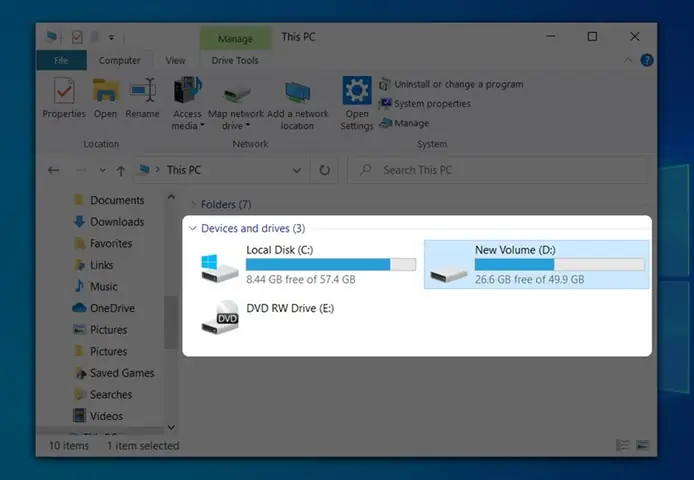
Để kiểm tra dung lượng nhanh qua This PC, bạn chỉ cần click đúp vào biểu tượng This PC trên màn hình desktop để quan sát trực quan các ổ đĩa và không gian màu xanh hiển thị dung lượng trống. Đây là phương pháp cơ bản nhất giúp người dùng nắm bắt tổng quan tình trạng lưu trữ.
Bước 1: Đưa con trỏ chuột ra màn hình nền Desktop và nhấp đúp vào biểu tượng This PC (hoặc My Computer trên các bản Windows cũ hơn).
Bước 2: Tại giao diện chính, quan sát khu vực Devices and drives để nhìn thấy danh sách các phân vùng ổ đĩa (như ổ C, ổ D, ổ E…).
Bước 3: Xem thanh đo dung lượng mang màu sắc trực quan nằm ngay dưới mỗi biểu tượng ổ đĩa; nếu thanh chuyển sang màu đỏ nghĩa là dung lượng trống đã gần cạn kiệt, trong khi màu xanh thể hiện vẫn còn không gian lưu trữ an toàn.
Bước 2: Kiểm tra chi tiết dung lượng từng ổ đĩa bằng Properties?
Để kiểm tra chi tiết dung lượng từng ổ đĩa bằng Properties, bạn nhấp chuột phải vào ổ đĩa cần kiểm tra, chọn Properties để xem biểu đồ dung lượng đã dùng và còn lại dưới dạng bảng chi tiết. Thao tác này cung cấp các con số tính theo dung lượng chuẩn (GB hoặc TB) để bạn tính toán chính xác.
Bước 1: Mở This PC và tìm đến ổ đĩa bạn muốn kiểm tra thông số chi tiết.
Bước 2: Nhấp chuột phải vào ổ đĩa đó và chọn dòng cuối cùng là Properties.
Bước 3: Tại cửa sổ hiện ra ở tab General, quan sát biểu đồ hình tròn hiển thị trực quan dung lượng đã dùng (Used space) tính bằng màu xanh và dung lượng còn trống (Free space) tính bằng màu hồng hoặc xanh nhạt, kèm theo tổng dung lượng (Capacity) chính xác.

Có thể bạn quan tâm: Tổng Hợp Những Điều Kiêng Kỵ Trong Cúng Cô Hồn Để Tránh Xui Xẻo
Cách kiểm tra sức khỏe và tuổi thọ ổ cứng bằng phần mềm chuyên dụng
Để đánh giá độ bền, lỗi SMART và hiệu suất thực tế của ổ cứng, bạn cần sử dụng các công cụ bên thứ ba uy tín giúp phân tích sâu các thông số kỹ thuật phần cứng. Các phần mềm này đóng vai trò như một “bác sĩ” chẩn đoán sớm các nguy cơ hỏng hóc cơ học hoặc suy giảm chip nhớ.
Dưới đây là hai phần mềm phổ biến giúp bạn kiểm tra toàn diện tình trạng của ổ cứng máy tính bàn.
Sử dụng phần mềm Hard Disk Sentinel để kiểm tra sức khỏe ổ cứng ra sao?
Để sử dụng phần mềm Hard Disk Sentinel kiểm tra sức khỏe ổ cứng, bạn cần tải và cài đặt ứng dụng từ trang chủ chính thức, sau đó mở giao diện chính để đọc các chỉ số về nhiệt độ, hiệu suất và mức độ chai của ổ cứng. Công cụ này cung cấp đánh giá phần trăm sức khỏe trực quan giúp người dùng dễ dàng nắm bắt.
Bước 1: Tải và cài đặt phần mềm Hard Disk Sentinel phiên bản tương thích với hệ điều hành Windows từ trang web chính thức.
Bước 2: Khởi động phần mềm và chờ vài giây để ứng dụng quét toàn bộ các ổ cứng đang kết nối với máy tính bàn.
Bước 3: Quan sát giao diện chính tại cột bên trái để chọn ổ đĩa cần kiểm tra, sau đó đọc các thông số quan trọng gồm:
– Mục Health: Hiển thị phần trăm sức khỏe (ví dụ 100% là hoàn hảo, dưới 50% là cần sao lưu dữ liệu và thay mới).
– Mục Temperature: Cho biết nhiệt độ hiện tại của ổ đĩa.
– Ô thông tin bên dưới: Cung cấp lịch sử lỗi SMART và thời gian hoạt động ước tính còn lại của thiết bị.
Làm thế nào để kiểm tra lỗi và tốc độ ổ cứng bằng CrystalDiskInfo và CrystalDiskMark?
Để kiểm tra lỗi và tốc độ ổ cứng bằng CrystalDiskInfo và CrystalDiskMark, bạn sử dụng CrystalDiskInfo để đọc thông số SMART và CrystalDiskMark để đo tốc độ đọc/ghi dữ liệu thực tế của ổ cứng. Sự kết hợp của bộ đôi công cụ này mang lại bức tranh toàn diện về cả độ bền lẫn hiệu năng vận hành của thiết bị.
Có thể bạn quan tâm: Kiêng Cúng Vào 12h Đêm: Những Điều Đại Kỵ Tâm Linh Và Khung Giờ Cần Tránh
Cách 1: Kiểm tra tình trạng SMART với CrystalDiskInfo
Bước 1: Tải phiên bản CrystalDiskInfo (nên chọn bản Standard Installer hoặc Portable) và mở ứng dụng.
Bước 2: Phần mềm sẽ tự động hiển thị toàn bộ ổ cứng đang có trên hệ thống.
Bước 3: Quan sát trạng thái hiển thị:
– Good (Màu xanh): Ổ cứng hoạt động tốt, không có lỗi.
– Caution (Màu vàng): Ổ cứng bắt đầu có dấu hiệu cảnh báo, cần sao lưu dữ liệu ngay.
– Bad (Màu đỏ): Ổ cứng đã hỏng hóc nặng hoặc sắp ngừng hoạt động.
Cách 2: Đo tốc độ đọc/ghi với CrystalDiskMark
Bước 1: Tải và mở phần mềm CrystalDiskMark.
Bước 2: Chọn số lần chạy test (ví dụ: 3 hoặc 5 lần), dung lượng file test (ví dụ: 1GiB) và chọn phân vùng ổ đĩa cần kiểm tra.
Bước 3: Nhấp vào nút All ở góc trên bên trái để bắt đầu quá trình đo lường.
Bước 4: Đọc kết quả ở các thông số SEQ1M (Tốc độ tuần tự) và RND4K (Tốc độ ngẫu nhiên) để đánh giá tốc độ đọc/ghi thực tế của ổ đĩa so với thông số của nhà sản xuất.
Những lưu ý và mẹo tối ưu hóa giúp kéo dài tuổi thọ ổ cứng máy tính bàn
Việc áp dụng các thói quen sử dụng đúng cách và biết cách xử lý khi ổ cứng gặp sự cố bất thường sẽ giúp gia tăng đáng kể tuổi thọ cho thiết bị lưu trữ trên máy tính bàn. Dưới đây là các lưu ý kỹ thuật quan trọng giúp bạn tối ưu hóa hiệu suất vận hành hệ thống lâu dài.
Có nên sử dụng tính năng chống phân mảnh (Defragment) cho ổ cứng SSD không?
Không, tuyệt đối không nên sử dụng tính năng chống phân mảnh (Defragment) cho ổ cứng SSD mà chỉ nên áp dụng phương pháp này cho ổ cứng HDD truyền thống để bảo vệ độ bền chip nhớ. Đối với ổ HDD, việc dồn các mảnh dữ liệu giúp đầu đọc di chuyển nhanh hơn, nhưng đối với SSD, cấu trúc chip nhớ flash có giới hạn số lần ghi (Write Endurance) và việc chống phân mảnh sẽ tạo ra vô số thao tác ghi không cần thiết, làm giảm tuổi thọ ổ cứng nghiêm trọng.
Thay vào đó, hệ điều hành Windows hiện đại đã tích hợp sẵn tính năng TRIM dành riêng cho SSD để tự động dọn dẹp các khối dữ liệu trống một cách an toàn mà không làm tổn hại đến phần cứng.
Làm thế nào để khắc phục lỗi ổ cứng bị bad sector hoặc đầy dung lượng bất thường?

Để khắc phục lỗi ổ cứng bị bad sector hoặc đầy dung lượng bất thường, bạn có thể sử dụng công cụ Check Disk (CHKDSK) thông qua lệnh trên cửa sổ dòng lệnh để quét và sửa lỗi ổ đĩa tự động. Thao tác này giúp hệ thống cô lập các vùng nhớ lỗi và thu hồi lại không gian lưu trữ bị chiếm dụng ảo.
Bước 1: Nhấn tổ hợp phím Windows + R, gõ cmd, sau đó nhấn giữ Ctrl + Shift + Enter để chạy dưới quyền Administrator.
Bước 2: Nhập câu lệnh chkdsk C: /f /r (trong đó C: là tên phân vùng ổ đĩa cần quét, bạn có thể thay đổi thành D, E tùy ý).
Bước 3: Nhấn Enter, nếu hệ thống hỏi xác nhận lịch hẹn quét vào lần khởi động tiếp theo, hãy nhấn phím Y rồi nhấn Enter.
Bước 4: Khởi động lại máy tính bàn để hệ thống tự động quét, tìm kiếm và sửa chữa các lỗi bad sector hoặc tệp tin rác gây đầy dung lượng bất thường.
Khi nào người dùng nên quyết định nâng cấp từ ổ cứng HDD sang SSD?
Bạn nên quyết định nâng cấp từ ổ cứng HDD sang SSD khi máy tính bàn khởi động quá chậm, mất nhiều thời gian mở ứng dụng, thường xuyên bị hiện tượng full disk 100% hoặc khi ổ HDD cũ đã xuất hiện tiếng kêu lạch cạch cảnh báo hỏng hóc cơ học. Việc chuyển đổi sang ổ SSD không chỉ giúp tăng tốc độ phản hồi của hệ thống gấp nhiều lần mà còn đem lại sự ổn định cao hơn trong quá trình sử dụng lâu dài.
Các tiêu chí khi chọn mua ổ SSD thay thế bao gồm việc xác định chuẩn kết nối hỗ trợ trên bo mạch chủ (Mainboard), ưu tiên các dòng SSD chuẩn NVMe M.2 tốc độ cao nếu mainboard có hỗ trợ khe cắm tương thích, hoặc chọn SSD chuẩn SATA 2.5 inch truyền thống nếu máy bàn đời cũ chỉ có cổng kết nối này.
Làm thế nào để sao lưu dữ liệu an toàn trước khi mang máy đi bảo hành hoặc thay ổ cứng?
Để sao lưu dữ liệu an toàn trước khi mang máy đi bảo hành hoặc thay ổ cứng, bạn nên tận dụng các giải pháp lưu trữ đám mây hoặc sử dụng ổ cứng di động để bảo vệ dữ liệu quan trọng tránh bị thất lạc. Việc chuẩn bị sẵn các bản sao lưu giúp bạn hoàn toàn yên tâm khi giao thiết bị cho các trung tâm kỹ thuật xử lý.
Bước 1: Rà soát toàn bộ các tệp tin quan trọng nằm ở màn hình Desktop, thư mục Documents, Downloads và các phân vùng dữ liệu khác trên máy tính bàn.
Bước 2: Sử dụng các dịch vụ lưu trữ đám mây phổ biến (như Google Drive, OneDrive, Dropbox) để tải lên các tài liệu cốt lõi, hoặc kết nối ổ cứng di động/USB dung lượng lớn để copy trực tiếp các tệp tin có dung lượng nặng.
Bước 3: Kiểm tra lại toàn bộ dữ liệu đã sao lưu trên đám mây hoặc thiết bị ngoài để đảm bảo không bị thiếu sót trước khi tiến hành tháo dỡ hoặc mang máy đi bảo hành.
Cập Nhật Lúc Tháng 10 14, 2026 by admin