Kiểm tra lỗi ổ cứng HDD/SSD nên bắt đầu bằng việc xác định triệu chứng, sao lưu dữ liệu quan trọng và kiểm tra ổ bằng những công cụ tích hợp sẵn của Windows. CHKDSK có thể sửa lỗi hệ thống file, còn S.M.A.R.T., WMIC và BIOS/UEFI giúp đánh giá tình trạng phần cứng.
Bài viết hướng dẫn quy trình từ kiểm tra không cần cài đặt thêm, bao gồm CHKDSK, File Explorer, WMIC và chẩn đoán trước khi khởi động. Mỗi công cụ có phạm vi khác nhau: CHKDSK hướng đến lỗi logic, WMIC kiểm tra cảnh báo dự báo hỏng, còn BIOS/UEFI có thể kiểm tra ổ khi Windows không còn khởi động được.
Quan trọng nhất, không nên chạy lệnh sửa hoặc remap sector khi dữ liệu chưa được sao lưu. Quét sâu cũng không phải lúc nào cũng phù hợp với SSD, vì mỗi loại ổ cần cách chẩn đoán riêng.
Dấu hiệu nhận biết ổ cứng đang gặp lỗi hay sắp hỏng
Có ba nhóm dấu hiệu chính gồm triệu chứng phần cứng, triệu hiệu phần mềm và cảnh báo S.M.A.R.T.; mỗi nhóm cần được đánh giá cùng nhau vì máy chậm hoặc màn hình xanh không nhất thiết do ổ cứng.
Trước khi chạy bất kỳ công cụ nào, hãy kiểm tra các biểu hiện sau:
- Triệu chứng phần cứng: Ổ HDD phát ra tiếng kêu lạ, tiếng “tạch tạch”, rung hoặc kêu kiểu “grind”; ổ không nhận diện, biến mất khỏi BIOS hoặc khởi động xong mất dung lượng.
- Triệu hiệu phần mềm: Máy chậm, treo khi mở ứng dụng, báo file bị hỏng, không thể sao chép dữ liệu, ổ bị ngắt kết nối rồi xuất hiện lại, phân vùng biến mất hoặc Windows xanh.
- Cảnh báo S.M.A.R.T.: ổ báo trạng thái “Pred Fail”, “Caution” hoặc chỉ số hư hỏng tăng. Dấu hiệu này thường xuất hiện trước khi ổ ngừng hoạt động hoàn toàn.
Các lỗi như BSOD, treo máy hoặc chậm hệ thống cũng có thể do RAM, nguồn, driver hoặc phần mềm. Vì vậy, cần kết hợp thông tin trong Windows với tiếng động của ổ và kết quả S.M.A.R.T. Nếu ổ xuất hiện tiếng lạ, lỗi tệp tăng liên tục hoặc biến mất, hãy sao lưu dữ liệu ngay thay vì tiếp tục sử dụng.
Cách kiểm tra và sửa lỗi ổ cứng bằng công cụ tích hợp Windows (CHKDSK, WMIC, BIOS)
Để kiểm tra lỗi ổ cứng mà không cần cài thêm phần mềm, bạn cần thực hiện bốn nhóm thao tác gồm chạy CHKDSK, dùng File Explorer, kiểm tra WMIC và cuối cùng là chẩn đoán trong BIOS/UEFI.
Các bước dưới đây được trình bày từ cách kiểm tra hệ thống file đến tình trạng phần cứng và bài kiểm tra trước khi khởi động. Luôn thay ký tự ổ trong ví dụ bằng ổ thực tế, chẳng hạn C:, D: hoặc E:.
Dùng lệnh CHKDSK trong Command Prompt (Admin) để quét và sửa lỗi tự động
Để quét và sửa lỗi tự động, bạn cần mở Command Prompt với quyền Administrator, chạy CHKDSK bằng ký tự ổ và chọn các tham số phù hợp với mức độ sửa.
Các tham số quan trọng gồm:
/f: sửa lỗi hệ thống file, cấu trúc thư mục và bảng phân bổ dung lượng./r: tìm sector bị lỗi, kiểm tra khả năng đọc sector và cố khôi phục dữ liệu. Tham số này cũng bao gồm quá trình sửa như/f./x: buộc ngắt kết nối ổ trước khi kiểm tra, thường được dùng khi Windows không thể khóa ổ.
Các thao tác cụ thể:
- Sao lưu những tài liệu, ảnh và dữ liệu quan trọng.
- Nhấn
Start, tìmCommand Prompt, chọn Run as administrator. - Chạy lệnh phù hợp, chẳng hạn
chkdsk C: /fđể sửa ổ hệ thống hoặcchkdsk D: /f /rđể quét sâu ổ dữ liệu. - Nếu cần buộc ngắt kết nối ổ, dùng
chkdsk D: /f /xsau khi đóng mọi chương trình đang truy cập ổ. - Với ổ đang chứa Windows, nếu không thể kiểm tra ngay, nhập
Yđể lên lịch chạy CHKDSK ở lần khởi động tiếp theo.
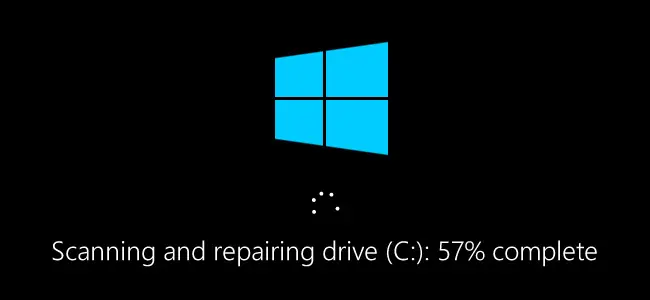
CHKDSK ở lần khởi động sẽ hoạt động trước khi ổ được sử dụng bình thường. Quá trình có thể kéo dài khá lâu, đặc biệt với /r; trong thời gian đó không nên tắt máy. Với SSD, CHKDSK vẫn hữu ích để sửa lỗi hệ thống file, nhưng nó không phải công cụ “chữa bad sector” trực tiếp và không nên được dùng như một quét sửa chữa phần cứng SSD.
Kiểm tra lỗi qua giao diện File Explorer (Properties > Tools)
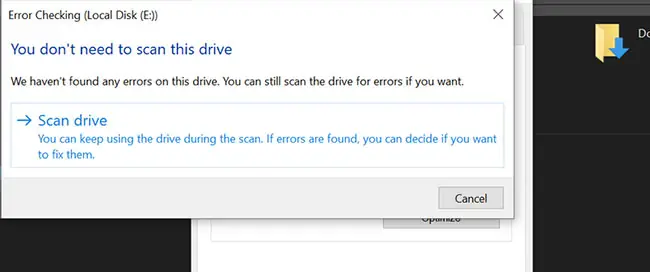
Để kiểm tra mà không dùng dòng lệnh, bạn có thể mở Properties của ổ, chọn tab Tools và chạy kiểm tra qua Error checking.
Có thể bạn quan tâm: Chi Phí Cúng Tang Gồm Gì? Mức Dự Kiến Và Cách Lập Ngân Sách Tang Lễ
Thực hiện theo các bước:
- Mở File Explorer, chọn This PC.
- Nhấp chuột phải vào ổ cần kiểm tra và chọn Properties.
- Chuyển sang tab Tools.
- Tại mục Error checking, chọn Check.
- Xác nhận quyền quản trị nếu Windows yêu cầu; nếu ổ đang sử dụng, chọn lịch kiểm tra khi khởi động tiếp theo.
Kết quả có thể báo rằng Windows không tìm thấy lỗi hoặc yêu cầu lên lịch sửa. Giao diện này thường không cung cấp tùy chọn quét sector sâu như /r, vì vậy hãy dùng Command Prompt khi cần mức kiểm tra đó.
Dùng lệnh WMIC kiểm tra trạng thái S.M.A.R.T nhanh chóng
Lệnh wmic diskdrive get status,model giúp lấy nhanh tên ổ và trạng thái dự báo hỏng trên các phiên bản Windows còn hỗ trợ WMIC.
Cách chạy:
- Mở Command Prompt.
- Nhập:
wmic diskdrive get status,model
- Đối chiếu từng tên model với ổ thực tế trong máy.
Ý nghĩa kết quả:
- OK: Windows không nhận được cảnh báo dự báo hỏng. Đây không đồng nghĩa mọi thông số S.M.A.R.T. đều tốt.
- Pred Fail: ổ được cảnh báo có thể hỏng; cần sao lưu dữ liệu và kiểm tra bằng công cụ chuyên sâu hoặc thay ổ.
- Caution: Một số giao diện dùng nhãn này để chỉ cảnh báo cần để ý. Khi đó, không nên tiếp tục chạy tác vụ nặng trước khi đã sao lưu.
WMIC chỉ cung cấp kết quả tổng quát. Nếu kết quả là OK nhưng máy vẫn báo lỗi file hoặc ổ biến mất, cần đọc từng thông số S.M.A.R.T. hoặc thực hiện kiểm tra sâu hơn.
Kiểm tra ổ cứng trong BIOS/UEFI khi không vào được Windows
Khi Windows không khởi động, bạn có thể kiểm tra S.M.A.R.T. trong BIOS/UEFI để xác định ổ còn nhận không và có cảnh báo dự báo hỏng hay không.
Quy trình thực hiện:
- Khởi động hoặc khởi động lại máy.
- Ngay khi màn hình máy xuất hiện, nhấn phím vào BIOS/UEFI. Phím phổ biến gồm
F2,DelhoặcF10, tùy thương hiệu và model. - Tìm các mục S.M.A.R.T. Status, Storage Information, System Diagnostics hoặc Diagnostic Tools.
- Chọn đúng ổ rồi xem trạng thái hoặc chạy Short Test nếu thiết bị hỗ trợ.
- Nếu có Long Test, chỉ chạy khi máy được cắm nguồn ổn định và dữ liệu quan trọng đã được sao lưu.
BIOS/UEFI thường chỉ đọc trạng thái cơ bản, không thay thế phần mềm quét sâu. Không chọn các mục như Initialize, Format hoặc tùy chọn xóa dữ liệu chỉ nhằm “kiểm tra” ổ. Nếu BIOS báo ổ không được nhận, thường xuyên mất kết nối hoặc có trạng thái lỗi, nên ưu tiên sao lưu dữ liệu còn đọc được thay vì tiếp tục thực hiện thao tác sửa.
Top phần mềm kiểm tra sức khỏe & sửa lỗi bad sector chuyên nghiệp (Miễn phí)
Có bốn nhóm phần mềm miễn phí chính: CrystalDiskInfo, Victoria/HDDScan, SeaTools và phần mềm của hãng; chúng khác nhau ở mức độ chẩn đoán, khả năng ghi và khả năng sửa lỗi.
Nếu các công cụ tích hợp chỉ cung cấp trạng thái cơ bản, bạn có thể chuyển sang phần mềm chuyên dụng để đọc sâu S.M.A.R.T., kiểm tra bề mặt ổ hoặc chạy bài test riêng.
| Công cụ | Chức năng chính | Mức độ truy cập | Phù hợp với |
|---|---|---|---|
| CrystalDiskInfo | Xem sức khỏe, nhiệt độ, S.M.A.R.T. | Read-only | HDD và SSD |
| Victoria/HDDScan | Quét surface, remap sector lỗi | Có chế độ ghi/sửa | Chủ yếu là HDD |
| SeaTools | Short/Long Test, kiểm tra và sửa ổ | Test hoặc Write/Repair | HDD, SSD tùy phiên bản |
| Vendor Tools | Sức khỏe, firmware, TBW, tối ưu SSD | Read-only hoặc Write | Đúng hãng và mẫu ổ |
Bảng này giúp phân biệt công cụ chỉ đọc với công cụ có khả năng thay đổi dữ liệu; chỉ nên dùng nhóm Write/Repair sau khi đã sao lưu dữ liệu quan trọng.
CrystalDiskInfo – Theo dõi sức khỏe & nhiệt độ real-time qua ch số S.M.A.R.T
CrystalDiskInfo phù hợp để theo dõi sức khỏe ổ theo thời gian thực, nhưng không sửa lỗi vì đây là công cụ Read-only.
Giao diện của CrystalDiskInfo hiển thị Health Status ở mức Good, Caution hoặc Bad, bên cạnh nhiệt độ, Power On Hours và tổng số lần đọc/ghi. Những giá trị Raw như ID 05, C5 hoặc C6 cũng có thể được xem và theo dõi trong giao diện.

Có thể bạn quan tâm: Chat Với Chúng Tôi Về PHP: Hướng Dẫn Liên Hệ Và Nhận Hỗ Trợ
Trạng thái Good chỉ là kết quả tổng hợp theo ngưỡng của phần mềm, không phải bảo đảm ổ chắc chắn còn tốt. Nên so sánh xu hướng của từng chỉ số qua nhiều lần kiểm tra thay vì chỉ nhìn kết quả tại một thời điểm.
Victoria / HDDScan – Quét sâu surface test, phát hiện và che khuất (remap) bad sector mềm
Victoria/HDDScan có thể quét sâu bề mặt HDD, phát hiện vùng đọc lỗi và yêu cầu ổ thay sector hỏng bằng sector dự phòng.
Trong Surface Scan, chế độ và cách hoạt động có thể khác nhau theo phiên bản. Remap quét sector không đọc được rồi đề nghị remap; dữ liệu tại sector cũ có thể không còn truy xuất được. Erase ghi trên bề mặt ổ nên có nguy cơ mất toàn bộ dữ liệu. Butterfly thực hiện quét theo thứ tự phức tạp nhằm phát hiện vùng lỗi; cần đọc kỹ mô tả trước khi chạy.
Remap không phục hồi nội dung sector hỏng mà chỉ thay bằng vùng dự phòng. Vì vậy, hãy sao lưu trước và không chạy Surface Test trên SSD, vì SSD không sử dụng cơ chế sector dự phòng tương tự HDD.
SeaTools (Seagate) – Công cụ chuẩn hãng hỗ trợ cả SSD và HDD đa thương hiệu
SeaTools cung cấp bài kiểm tra nhanh và kiểm tra chuyên sâu cho HDD, SSD/NVMe tùy phiên bản, giao diện và thiết bị được hỗ trợ.
Short Generic Test phù hợp để kiểm tra nhanh, còn Long Generic Test quét kỹ hơn và cần thời gian cũng như nguồn điện ổn định. Công cụ có phiên bản chạy trong Windows hoặc từ USB khởi động DOS/UEFI.
Các chức năng như Fix All hoặc S.M.A.R.T. erase có thể kích hoạt ghi và remap sector. Không nên chạy khi chưa sao lưu, bởi dữ liệu tại vùng được xử lý có thể mất khả năng truy xuất.
Phần mềm chuyên dụng của hãng (Samsung Magician, WD Dashboard, Intel MAS, Crucial Storage Executive)
Phần mềm của hãng phù hợp nhất với SSD đúng thương hiệu, vì chúng cung cấp thông tin và chức năng mà công cụ chung không thể hiển thị đầy đủ.
Samsung Magician, WD Dashboard, Intel MAS và Crucial Storage Executive hỗ trợ kiểm tra Health %, lượng dữ liệu đã ghi, TBW hoặc mức hao mòn tùy mẫu. Một số công cụ còn cho phép cập nhật Firmware, chạy TRIM thủ công hoặc thiết lập Over-provisioning nếu thiết bị hỗ trợ.
Firmware phải đúng model ổ và nguồn điện phải ổn định trong lúc cập nhật. Các chỉ số TBW, Health % và ngưỡng hao mòn thường do hãng quy định nên không thể so sánh trực tiếp giữa các thương hiệu.
Có thể bạn quan tâm: Chạy Windows Có Phụ Thuộc Vào Phần Cứng Không? Cách Kiểm Tra Tương Thích
Cách đọc hiểu các thông số S.M.A.R.T quan trọng để đánh giá mức độ hư hỏng
Ba chỉ số cần ưu tiên là Reallocated Sectors Count (05), Current Pending Sector Count (C5) và Uncorrectable Sector Count (C6); chúng cho biết mức độ tích cực của sector lỗi trên ổ.
Trước khi so sánh, cần phân biệt số Raw với giá trị Normalized và ưu tiên xu hướng của chính ổ đó:
- ID 05 – Reallocated Sectors Count: đếm sector không đọc được đã được thay bằng sector dự phòng. Giá trị Raw tăng liên tục cho thấy ổ đang dần hao mặt từ.
- C5 – Current Pending Sector Count: đếm sector tạm thời chưa đọc hoặc chưa xử lý xong. Chỉ số có thể trở lại 0 sau khi đọc lại thành công hoặc remap.
- C6 – Uncorrectable Sector Count: đếm sector không thể sửa bằng cơ chế sửa lỗi nội bộ. Giá trị tăng hoặc xuất hiện liên tục là dấu hiệu nguy hiểm.
- Reallocated Event Count: một số tiện ích hiển thị số lần phát sinh remap. Chỉ số này cũng nên được theo dõi cùng ID 05.
Raw Value là số sự kiện hoặc giá trị gốc, còn Normalized Value được phần mềm quy đổi theo Threshold của từng hãng. Vì cách ánh xạ Raw khác nhau, không nên lấy Raw của ổ này so sánh trực tiếp với ổ khác.
05, C5 và C6 bằng 0 cùng tình trạng ổ ổn định là tín hiệu tương đối tốt. C5 xuất hiện rồi tự trở lại 0 cần được kiểm tra lại; ngược lại, 05 tăng, C6 tăng hoặc C5 thường xuyên không giảm là lý do nên sao lưu và cân nhắc thay ổ.
Ý nghĩa các ID S.M.A.R.T phổ biện khác (Seek Error Rate, Spin Retry Count, Temperature)
Các ID này bổ sung thông tin về cơ khí, nhiệt độ và mức sử dụng của ổ, nhưng cần so sánh Raw hoặc Normalized theo đúng định dạng của hãng.
- ID 03 – Spin Up Time: ghi nhận thời gian đĩa quay lên tốc độ làm việc. Một số ổ giá trị Raw thấp là bình thường; cần theo dõi sự thay đổi bất thường.
- ID 07 – Seek Error Rate: liên quan đến khả năng đầu đọc định vị sector. Normalized giảm liên tục thường đáng chú ý hơn Raw.
- Spin Retry Count, thường có ID 09 hoặc 0B tùy hãng, cho biết ổ phải thử lại motor bao nhiêu lần. Chỉ số tăng có thể đi kèm ổ khởi động chậm hoặc phát ra tiếng động cơ bất thường.
- C2 – Temperature: phản ánh nhiệt độ ổ; cách mã hóa Raw và Threshold phụ thuộc nhà sản xuất.
- F1/F2 – Total LBAs Written/Read: lượng dữ liệu tích lũy ghi và đọc, đặc biệt hữu ích với SSD. Đây là số tích lũy nên cần đánh giá tốc độ tăng cùng TBW hoặc phần trăm độ hao mòn.
Phân biệt Bad Sector “Mềm” (Logical) và “Cứng” (Physical) qua hành vi S.M.A.R.T
Có thể phân biệt theo biểu hiện lỗi, nhưng không nên kết luận chỉ từ một ID S.M.A.R.T duy nhất.
Bad sector logical thường liên quan đến cấu trúc tệp, bảng phân bổ, boot record hoặc metadata bị sai. CHKDSK /f có thể sửa cấu trúc logic, nhưng không thể chữa một sector vật lý hỏng.
Cụm “bad sector mềm” đôi khi được dùng cho sector chỉ tạm thời không ổn định và C5 tăng rồi trở lại 0 sau khi remap. Trên HDD, Victoria Remap có thể chuyển sector lỗi sang vùng dự phòng, nhưng dữ liệu tại sector cũ vẫn có thể mất. CHKDSK /r chỉ tìm bad cluster và đánh dấu vùng không dùng được, không phục hồi sector vật lý.
Bad sector physical thể hiện qua ID 05 tăng liên tục, C5/C6 không giảm, lỗi đọc lặp lại hoặc ổ phát ra tiếng click/grind. Sector hỏng không được “sửa” thành sector tốt; ổ chỉ remap sang sector dự phòng. Nếu số sector dự phòng tiếp tục bị tiêu hao, ưu tiên sao lưu dữ liệu còn đọc được và thay ổ thay vì tiếp tục chạy các bài test ghi.
Quy trình xử lý chuẩn khi phát hiện lỗi/bad sector: Backup – Chẩn đoán – Sửa chữa – Theo dõi – Thay thế
Để xử lý lỗi/bad sector an toàn, bạn cần thực hiện 5 bước: Backup, Chẩn đoán, Sửa chữa, Xác minh, rồi Theo dõi và Thay thế; luôn sao lưu trước mọi thao tác ghi.

Có thể bạn quan tâm: Chọn Chai Nhựa Đựng Rượu Cúng: Mẫu Hồ Lô PET Đẹp, Giá Tốt
Hãy giữ đúng thứ tự sau để tránh biến lỗi có thể sửa thành mất dữ liệu:
Backup – ưu tiên khôi phục dữ liệu. Sao chép những tập tin còn đọc được sang ổ ngoài hoặc nơi lưu trữ khác, sau đó kiểm tra bằng cách mở lại vài tập tin quan trọng. Nếu ổ thường xuyên treo, phát ra tiếng lạ hoặc sao chép bị gián đoạn, hãy dừng các bài test ghi. Dữ liệu không thể sao lưu và có giá trị cao nên được chuyển đến dịch vụ phục hồi dữ liệu chuyên nghiệp.
Chẩn đoán – xác định lỗi logic hay physical. Sau khi có bản sao an toàn, kiểm tra S.M.A.R.T và chạy công cụ chẩn đoán ở chế độ chỉ đọc trước. Ghi lại các chỉ số quan trọng làm mốc so sánh, đặc biệt là Reallocated Sectors Count, Current Pending Sector và Uncorrectable Sector. Nếu lỗi chỉ liên quan đến hệ thống tệp, khả năng xử lý an toàn cao hơn so với trường hợp có sector lỗi vật lý.
Sửa chữa – chọn phương án ít gây tác dụng phụ nhất.
CHKDSK /f /rcó thể sửa cấu trúc tệp và đánh dấu cluster không đọc được. Victoria Fix, HDDScan write-test hoặc SeaTools Fix All có thể ghi, remap hay tái khởi tạo thông tin trên ổ. Vì vậy, không chạy các lệnh này trước khi xác nhận dữ liệu đã được backup; đặc biệt không dùng bài test ghi dành cho HDD trên SSD.Xác minh – kiểm tra kết quả sau sửa. Chạy lại phép kiểm tra chỉ đọc, mở các tập tin quan trọng và so sánh chỉ số S.M.A.R.T trước–sau. Current Pending Sector có thể giảm sau khi ổ remap sector lỗi, nhưng điều đó không đồng nghĩa ổ đã khỏe; cần tiếp tục theo dõi để biết lỗi có tái diễn hay không.
Theo dõi và thay thế – đánh giá xu hướng hư hỏng. Lưu lại kết quả sau sửa và kiểm tra định kỳ, kết hợp theo dõi khi máy khởi động lại hoặc xuất hiện triệu chứng bất thường. Thay ổ nếu lỗi vật lý tăng liên tục, sector mới được remap liên tục, ổ phát ra tiếng click/grind hoặc tình trạng lỗi không cải thiện sau sửa.
Mẹo duy trì ổ cứng bền bỉ & Tiêu chí quyết định thay mới thay vì sửa chữa
Để kéo dài tuổi thọ ổ cứng, bạn cần kết hợp thói quen sử dụng an toàn, bảo trì đúng cách cho HDD hoặc SSD và thay thế khi rủi ro mất dữ liệu vượt khả năng sửa chữa.
Dưới đây là các nguyên tắc có thể áp dụng để giảm rủi ro bad sector, giữ hiệu năng và đưa ra quyết định thay ổ phù hợp.
Thói quen sử dụng giảm thiểu rủi ro bad sector và mất dữ liệu
Có 6 thói quen chính giúp giảm rủi ro: tắt máy đúng quy trình, sao lưu dữ liệu, hạn chế rung lắc, dùng nguồn ổn định, kiểm soát nhiệt và bảo trì đúng theo loại ổ.
- Proper Shutdown: không tắt nguồn hoặc rút ổ khi hệ thống đang ghi dữ liệu.
- Backup: duy trì nhiều bản sao, tránh để toàn bộ dữ liệu chỉ nằm trên một ổ.
- Vibration Protection: không di chuyển máy hoặc rung mạnh laptop, đặc biệt khi ổ đang hoạt động.
- Ổn định nguồn và nhiệt độ: dùng UPS nếu hay gặp mất điện; giữ khoảng thông gió và tránh để ổ nóng quá mức.
- Bảo trì theo loại ổ: chỉ defrag khi dùng HDD và thực sự cần; với SSD, để Windows tự thiết lập lịch TRIM và Optimization phù hợp.
Lưu ý khác biệt khi kiểm tra và bảo trì SSD so với HDD (TRIM, Wear Leveling, TBW)
SSD cần được bảo trì khác HDD: không defrag, hạn chế write-test và ưu tiên Health %, TBW/DWPD cùng Firmware hơn là bad sector count.
TRIM giúp SSD thông báo các vùng không còn sử dụng để điều khiển tái sử dụng nhanh hơn, còn Wear Leveling giúp phân bố đều các lần ghi. Hai cơ chế này thường do chính ổ và hệ điều hành xử lý tự động. TBW là tổng dung lượng ghi dự kiến của SSD, còn DWPD biểu thị số lần ghi trung bình mỗi ngày trong suốt vòng đời; đây là thông số định lượng, không phải phần trăm tuổi thọ còn lại.

Không nên dùng Victoria/HDDSan hoặc công cụ tương tự để chạy write-test dành cho HDD trên SSD, vì mỗi lượt ghi tiêu hao TBW và có thể làm ổ nhanh chóng xấu đi. Với SSD nên ưu tiên phần mềm của hành sản xuất để theo dõi Health %, lỗi media và cập nhật Firmware từ nguồn chính hãng.
Tiêu chí quyết định thay ổ cứng: Khi nào sửa không còn hiệu quả, rủi ro dữ liệu quá cao
Nên thay ổ khi Health của SSD dưới 90%, HDD có Reallocated Sector tăng liên tục, phát ra tiếng click/grind, lỗi lặp lại sau remap hoặc ổ đã dùng trên 5 năm với dữ liệu quan trọng.
Các ngưỡng này mang tính tham khảo, không phải thời điểm “hết hạn” cố định. Reallocated Sector tăng từ 0 lên 1 cho thấy ổ đã từng gặp lỗi vật lý và dùng sector dự phòng thay thế, nhưng chỉ một giá trị không đồng nghĩa ổ sắp hỏng; xu hướng tăng liên tục mới đáng lo hơn. Ngược lại, Critical Warning, lỗi đọc không thể sửa hoặc tiếng click/grind là dấu hiệu nghiêm trọng, khiến bạn nên ngừng sử dụng ổ ngay.
SSD Health dưới 90% nên được xem xét thay thế khi dữ liệu quan trọng hoặc chỉ số khác đang xấu đi, nhưng cách hiểu Health % có thể khác nhau theo hãng. Tuổi thọ trên 5 năm cũng không tự động nghĩa là ổ hỏng; nó chỉ là lý do để so sánh rủi ro và cân nhắc thay sớm.
Về mặt kinh tế, hãy so sánh chi phí phục hồi dữ liệu, thời gian gián đoạn và giá trị dữ liệu với giá ổ mới. Phục hồi vẫn có thể hợp lý nếu dữ liệu có giá trị cao, nhưng sau khi lấy lại dữ liệu vẫn nên ngừng sử dụng ổ cũ và thay bằng thiết bị ổn định hơn.
Câu hỏi thường gặp (FAQ) về kiểm tra lỗi ổ cứng
Có 5 nhóm câu hỏi thường gặp: mất dữ liệu khi chạy CHKDSK, ý nghĩa Victoria ERR, bad sector trên SSD, tần suất kiểm tra và cách xử lý dữ liệu quan trọng trên ổ đang lỗi.
CHKDSK /r có làm mất dữ liệu không?
Có thể, vì lệnh sửa cấu trúc file và đánh dấu cluster không đọc được. Quá trình này không đảm bảo mọi tập tin liên quan vẫn có thể mở, vì vậy hãy backup trước; không nên xem CHKDSK /r là công cụ phục hồi dữ liệu.
Victoria báo ERR có nghĩa là gì?
ERR cho biết phạm vi hoặc sector đang kiểm tra gặp lỗi. Hãy dừng kiểm tra ghi và sao lưu phần dữ liệu còn đọc được; một lỗi cục bộ chưa đủ để kết luận toàn bộ ổ hỏng, nhưng lỗi lặp lại càng làm tăng nguy cơ bad sector vật lý.
SSD có bad sector không?
SSD không sử dụng mô hình bad sector trực tiếp như HDD. Lỗi NAND thường được controller xử lý qua page, block và vùng dự phòng, nên hãy theo dõi Health %, Critical Warning, Media and Data Integrity Errors thay vì chỉ tìm sector hỏng.
Nên check ổ định kỳ bao lâu một lần?
Với HDD cũ hoặc chứa dữ liệu quan trọng, nên kiểm tra nhanh S.M.A.R.T khoảng 1–3 tháng một lần và kiểm tra ngay khi xuất hiện triệu chứng. Bài test sâu chỉ nên chạy khi ổ ổn định, đã backup và không cần lặp lại thường xuyên vì có thể gây hao mòn.
Dữ liệu quan trọng trên ổ đang lỗi, làm sao lấy ra?
Hãy ngừng chạy test, format, initialize hoặc Repair Disk; ổ click/grind cần được ngắt và cất giữ an toàn. Chỉ chép những tập tin còn đọc được ra thiết bị khác và đánh giá dịch vụ phục hồi dữ liệu nếu phần quan trọng không thể sao chép an toàn.
Cập Nhật Lúc Tháng 10 2, 2026 by admin