Cài đặt PLC Omron cần thực hiện theo sáu bước: chuẩn bị phần cứng, tải và cài phần mềm, kết nối PLC, tạo project, lập trình – truyền chương trình và kiểm tra vận hành. Trong đó, việc đấu nối an toàn và lựa chọn đúng phiên bản CX-ONE/CX-Programmer là hai điểm quan trọng nhất.
Phần cứng bao gồm kiểm tra CPU, nguồn, I/O, cổng giao tiếp, cáp và driver. Phần mềm bao gồm CX-ONE, CX-Programmer, project .CXP, chương trình Ladder và quá trình Upload hoặc Download. Trước khi bắt đầu, người mới nên sao lưu chương trình đang chạy để tránh mất dữ liệu khi thay đổi cấu hình hoặc phần mềm.
Cài đặt phần cứng và phần mềm PLC Omron gồm những bước nào?
Quy trình gồm sáu bước: chuẩn bị PLC, tải và cài phần mềm, kết nối, tạo project, lập trình – truyền chương trình và kiểm tra vận hành.
Cụ thể, lộ trình thực hiện như sau:
- Chuẩn bị PLC: Kiểm tra model CPU, nguồn cấp, I/O và cổng giao tiếp thực tế.
- Tải và cài phần mềm: Chọn CX-ONE phù hợp với PLC, Windows và giấy phép sử dụng.
- Kết nối PLC: Đấu nối cáp, cài driver và thiết lập cổng cùng thông số giao tiếp.
- Tạo project: Khai báo chính xác CPU và cấu hình I/O, sau đó lưu file
.CXP. - Lập trình và truyền chương trình: Viết chương trình Ladder, kiểm tra lỗi rồi Download xuống PLC.
- Kiểm tra vận hành: Giám sát I/O và các biến nội bộ bằng chế độ Monitor theo kịch bản an toàn.
Để phân biệt rõ các thành phần, trước hết cần hiểu vai trò của CX-ONE, CX-Programmer và cách chọn phần mềm theo model PLC.
CX-Programmer là gì và khác CX-ONE như thế nào?
CX-ONE là bộ phần mềm tích hợp dùng để thiết lập và hỗ trợ thiết bị Omron; CX-Programmer là công cụ trong bộ này dùng để tạo, chỉnh sửa, truyền và giám sát chương trình cho các PLC được hỗ trợ.
CX-ONE đóng vai trò nền tảng, có thể bao gồm trình cài đặt, thành phần giao tiếp, driver và nhiều công cụ hỗ trợ khác. CX-Programmer tập trung vào việc xây dựng project .CXP, lập trình Ladder, theo dõi I/O, kiểm tra lỗi và truyền chương trình.
Cần phân biệt “tải được bộ cài” với “được sử dụng phần mềm”. Sau khi tải và cài CX-ONE, người dùng vẫn cần giấy phép, license hoặc quyền dùng thử phù hợp theo thông tin chính thức. Cơ chế nhập license hoặc kích hoạt có thể khác tùy phiên bản, vì vậy không nên bỏ qua bước này hoặc sử dụng khóa kích hoạt không rõ nguồn gốc.
Nên chọn phần mềm nào cho từng model PLC Omron?
Phần mềm phù hợp phải được chọn theo model CPU và hệ sinh thái của PLC, không chỉ dựa vào tên dòng máy.
Đối với các dòng CP, CJ và CS, ví dụ CP1E, CP2E hoặc CJ2M, CX-Programmer thường là lựa chọn phù hợp. Tuy nhiên, vẫn phải kiểm tra danh sách hỗ trợ của đúng phiên bản CX-ONE để xác nhận CPU và tùy chọn đang sử dụng có nằm trong phạm vi tương thích.
Với PLC NX/NJ, cần kiểm tra hệ sinh thái Sysmac Studio thay vì mặc định chọn CX-Programmer. Các thông tin cần đối chiếu gồm:
- Model CPU đầy đủ, không chỉ tên dòng.
- Firmware của thiết bị.
- Phiên bản CX-ONE hoặc phần mềm được hỗ trợ.
- Loại project và các component cần thiết.
Nếu project được tạo bằng phiên bản khác, hãy sao lưu file .CXP trước khi chuyển đổi. Việc nâng cấp project bằng phần mềm mới cần được thực hiện có kiểm soát để tránh làm thay đổi cấu hình hoặc chương trình gốc.
Cần chuẩn bị gì trước khi cài CX-Programmer?
Bạn cần chuẩn bị ba nhóm thông tin: thiết bị và cáp kết nối, máy tính đáp ứng yêu cầu CX-ONE, cùng dữ liệu project và bản sao lưu chương trình hiện tại.
Việc kiểm tra trước khi cài giúp tránh lỗi driver, project không tương thích hoặc mất chương trình đang vận hành. Dưới đây là các thông tin cần xác minh theo từng nhóm.
Cần kiểm tra PLC, nguồn và cáp kết nối như thế nào?
PLC, nguồn và cáp chỉ sẵn sàng khi model CPU, nguồn cấp, cấu hình I/O và cổng giao tiếp đều khớp với thiết kế thực tế.
Trước hết, hãy ghi lại model CPU, loại bộ nguồn, thông số I/O và vị trí cổng giao tiếp. Tiếp theo, chuẩn bị cáp hoặc bộ chuyển đổi phù hợp với loại kết nối thực tế như USB, RS-232 hoặc RS-485.
Không chỉ quan tâm loại cáp mà còn phải kiểm tra đầu nối, chiều kết nối và driver được thiết bị yêu cầu. Nếu cáp nối trực tiếp vào PLC, hãy đối chiếu sơ đồ chân theo tài liệu thiết bị. Khi thực hiện đấu nối vật lý, cần ngắt nguồn, kiểm tra lại toàn bộ điểm nối rồi mới cấp nguồn cho PLC.
Máy tính có đủ điều kiện cài CX-ONE không?
Máy tính đủ điều kiện khi phiên bản Windows, CPU, RAM, dung lượng ổ đĩa và các thành phần hệ thống đáp ứng yêu cầu của bộ CX-ONE đang cài.
Ngoài dung lượng đĩa, cần đảm bảo có quyền Administrator để cài driver và thành phần hệ thống. Phải đối chiếu trực tiếp yêu cầu của gói cài cụ thể, bao gồm phiên bản Windows được hỗ trợ và các component bắt buộc.
Có thể bạn quan tâm: Thiết Kế Quán Cafe Nhỏ Ấm Cúng: Các Mẫu Đẹp, Gọn Và Tiết Kiệm Chi Phí
Đặc biệt với Windows 11 hoặc bản CX-ONE mới hơn, không nên ép cài đặt khi hệ điều hành chưa được hỗ trợ. Nếu gặp lỗi, hãy chọn phiên bản tương thích hoặc sử dụng môi trường Windows phù hợp theo tài liệu chính thức.
Nên thu thập thông tin project nào trước khi thao tác?
Thông tin nên thu thập gồm model CPU, bảng I/O, cấu hình giao tiếp, file .CXP, phiên bản phần mềm đã dùng và bản sao lưu chương trình hiện tại.
Nếu PLC đang chạy, hãy Upload chương trình trước khi thay đổi cấu hình hoặc cài phần mềm mới. Lưu file theo một tên riêng và lưu cả thông tin phiên bản CX-ONE, model CPU cùng cấu hình driver.
Bản sao lưu cần được kiểm tra để chắc chắn mở được trong môi trường mới. Không nên ghi đè file gốc khi thử phiên bản khác. Trước khi cài, thay đổi cấu hình hoặc truyền chương trình, hãy đối chiếu dữ liệu với thiết kế và bảng I/O của máy.
Tải CX-Programmer/CX-One ở đâu và chọn bản nào phù hợp?
Bạn nên tải CX-ONE/CX-Programmer từ nguồn Omron chính thức và chọn bản tương thích với model PLC, CPU, firmware, hệ điều hành cùng driver cần thiết. Bản mới nhất chưa chắc là lựa chọn phù hợp nhất với một project đang vận hành.
Nguồn tải CX-ONE chính thức ở đâu?
Nguồn tải chính thức là trang Omron, khu vực hỗ trợ hoặc tài khoản Omron được cấp quyền tải phần mềm. Tại đây, bạn có thể kiểm tra gói CX-ONE, thành phần CX-Programmer và các tài liệu đi kèm trước khi bắt đầu cài đặt.
Khi tìm thấy gói tải, hãy kiểm tra kỹ tên sản phẩm, số phiên bản, ngày phát hành và danh sách component. Nên kiểm tra xem gói có CX-Programmer, driver USB hoặc driver giao tiếp nối tiếp cần thiết hay không. Nếu tài khoản chưa có quyền tải, hãy liên hệ khu vực hỗ trợ Omron để xác minh quyền truy cập thay vì sử dụng tệp từ bên thứ ba.
Chọn phiên bản CX-Programmer thế nào cho đúng PLC và Windows?
Hãy chọn phiên bản được hỗ trợ cho đồng thời model PLC, loại CPU, firmware, phiên bản Windows và driver sẽ sử dụng. Release notes cùng tài liệu tương thích là thông tin cần được đối chiếu trước khi cài.
Nếu project hiện có được tạo bằng CX-Programmer khác, nên giữ nguyên phiên bản cũ trong môi trường phù hợp để mở và kiểm tra lại file .CXP trước. Chỉ chuyển sang bản mới hơn sau khi xác nhận nó hỗ trợ CPU, project và cấu hình giao tiếp đang dùng. Với Windows 11, cần kiểm tra hệ điều hành và các thành phần bắt buộc theo yêu cầu chính thức của đúng gói cài.
Một bản ổn định, còn được hỗ trợ và tương thích với thiết bị thường an toàn hơn bản mới nhất chỉ vì được tải nhiều. Hãy lưu lại số phiên bản CX-ONE, CX-Programmer, driver và ngày cài đặt để thuận tiện khôi phục hoặc hỗ trợ sự cố.
CX-Programmer có bản dùng thử hoặc miễn phí không?
Không nên mặc định rằng CX-Programmer luôn có bản dùng thử hoặc miễn phí; khả năng này phụ thuộc vào gói phát hành và điều kiện giấy phép chính thức tại thời điểm tải. Tải được bộ cài không đồng nghĩa với việc được sử dụng phần mềm không giới hạn.
Trước khi cài, hãy kiểm tra thời hạn dùng thử, giới hạn kỹ thuật và cơ chế kích hoạt của gói. License có thể được cung cấp qua khóa, thiết bị bảo vệ hoặc cơ chế đăng nhập tùy phiên bản, nhưng phải xác minh từ tài liệu Omron. Nếu chưa có license phù hợp, nên liên hệ nhà cung cấp hoặc đại diện Omron trước khi triển khai.
Có nên tải CX-Programmer từ Google Drive hoặc nguồn không rõ?
Không, bạn không nên tải CX-Programmer từ Google Drive, tệp crack hoặc nguồn không xác định vì gói có thể sai phiên bản, thiếu driver, bị thay đổi nội dung hoặc chứa mã độc.
Google Drive được chia sẻ không đảm bảo tệp do Omron phát hành, ngay cả khi tên tệp có vẻ đúng. Hãy kiểm tra tên nhà sản xuất, số phiên bản, thời điểm phát hành và mã kiểm tra nếu Omron cung cấp. Nếu gói bị thiếu tệp, không có thông tin xác thực hoặc không thể kiểm tra tính toàn vẹn, nên tải lại từ nguồn chính thức.
Cài CX-Programmer trong CX-ONE theo quy trình nào?
Để cài CX-Programmer trong CX-ONE, bạn cần thực hiện bốn bước gồm chạy bộ cài, khai báo license và chọn component, hoàn tất cài đặt, rồi cập nhật nếu cần. Quy trình này bảo đảm phần mềm và driver được cài đúng phiên bản trước khi kết nối PLC.
Chạy bộ cài và chọn ngôn ngữ, điều khoản như thế nào?
Có thể bạn quan tâm: Cách Trình Bày Đồ Cúng Phòng: Hướng Dẫn Mâm Cúng Và Bàn Thờ Gia Tiên
Hãy giải nén bộ cài vào một thư mục dễ truy cập, sau đó chạy trình cài bằng quyền Administrator. Tại bước đầu, chọn ngôn ngữ phù hợp, đọc kỹ điều khoản sử dụng và chỉ tiếp tục sau khi đồng ý.
Trình cài có thể hiển thị các yêu cầu về driver hoặc thành phần bắt buộc. Không nên bỏ qua những bước này vì CX-Programmer có thể mở được nhưng không giao tiếp được với PLC. Nếu Windows hiển thị cảnh báo, hãy kiểm tra lại nguồn tải và tính toàn vẹn của gói trước khi tiếp tục.
Cần nhập license và chọn những thành phần nào?
Bạn cần nhập hoặc khai báo license theo yêu cầu của trình cài, đồng thời chọn CX-Programmer cùng driver tương ứng với cổng kết nối. Không nên bỏ qua bước license rồi phụ thuộc vào việc kích hoạt sau khi cài.
Nếu PLC dùng USB, hãy chọn driver USB cần thiết cho dòng thiết bị. Với RS-232 hoặc RS-485, cần bổ sung thành phần giao tiếp phù hợp nếu bộ cài yêu cầu. Có thể bỏ qua các module không liên quan đến dự án, nhưng phải giữ lại mọi thành phần cần cho kết nối và license.
Các bước hoàn tất cài đặt và khởi động lại máy
Sau khi chọn thành phần, hãy chọn vị trí cài đặt và chờ đến khi toàn bộ CX-ONE, CX-Programmer cùng driver hoàn tất. Kiểm tra kỹ thông báo kết quả; không đóng cửa sổ cài đặt khi chưa xác nhận các bước bắt buộc đã hoàn thành.
Nếu trình cài hoặc driver yêu cầu, hãy khởi động lại máy trước khi mở CX-ONE. Sau khi khởi động lại, mở phần mềm từ vị trí cài đặt và kiểm tra xem CX-Programmer cùng các driver đã chọn có xuất hiện đầy đủ hay không.
Có cần chạy CX-One AutoUpdate sau khi cài không?
Có, bạn nên chạy CX-One AutoUpdate nếu bộ cài cung cấp tính năng này, nhằm cập nhật component và tệp cấu hình phù hợp với phiên bản đang sử dụng. Không nên bỏ qua bước này nếu phần mềm yêu cầu hoàn tất cập nhật trước khi kết nối PLC.
Sau khi cập nhật, hãy kiểm tra phiên bản CX-ONE, CX-Programmer và driver đang được nhận diện. Ghi lại các thông tin này cùng ngày cài đặt và tình trạng license để hỗ trợ việc khôi phục hoặc xử lý sự cố kết nối về sau.
Kết nối phần cứng PLC và mở project CX-Programmer như thế nào?
Để kết nối phần cứng PLC và mở project CX-Programmer, bạn cần thực hiện 4 bước gồm kiểm tra cáp – driver, thiết lập thông số giao tiếp, tạo project đúng CPU và kết nối Online/Upload.
Sau khi phần mềm và driver đã sẵn sàng, hãy kiểm tra kết nối từ đầu cáp đến cấu hình project để tránh truyền nhầm chương trình hoặc ghi sai cấu hình I/O.
Kiểm tra cáp, cổng và driver trước khi kết nối
Để kiểm tra cáp, cổng và driver trước khi kết nối, bạn cần tắt nguồn khi đấu nối vật lý, kiểm tra đầu cáp – cổng PLC và xác nhận thiết bị được Windows nhận.
Khi thực hiện đấu nối, không cắm hoặc tháo cáp khi PLC đang hoạt động. Hãy kiểm tra loại cáp có phù hợp với cổng USB, RS-232 hoặc RS-485 của PLC, đồng thời quan sát đầu nối có bị cong, hở hoặc tiếp xúc kém hay không.
Sau khi nối xong, cấp nguồn cho PLC và mở Device Manager để kiểm tra:
- Thiết bị USB đã được Windows nhận đúng driver chưa.
- Cổng COM nối tiếp có xuất hiện và được gán đúng số cổng không.
- Thiết bị có bị ghi là “Unknown Device” hoặc có dấu cảnh báo không.
Nếu thiết bị chưa được nhận, hãy cài đúng driver tương ứng với model CPU và giao diện sử dụng, sau đó thử lại. Không nên tiếp tục chọn cổng khi Windows vẫn chưa nhận thiết bị, vì CX-Programmer có thể không kết nối hoặc báo lỗi giao tiếp.
Thiết lập thông số giao tiếp với PLC như thế nào?
Để thiết lập thông số giao tiếp với PLC, bạn cần chọn đúng cổng USB hoặc COM, đối chiếu tốc độ, parity, số bit dừng và địa chỉ node với cấu hình thực tế.
Trong CX-Programmer, hãy mở phần cấu hình kết nối và chọn loại giao tiếp đang sử dụng. Với kết nối nối tiếp, các thông số như tốc độ baud, parity, số bit dừng và node address phải khớp với PLC; nếu PLC nằm trong mạng có nhiều thiết bị, node address cũng phải là địa chỉ riêng đang được cấu hình.
Với cổng USB, hãy chọn đúng loại kết nối mà driver hỗ trợ thay vì áp dụng thủ công các thông số của cổng nối tiếp. Sau khi khai báo, chạy kiểm tra giao tiếp trước khi chuyển sang chế độ Online.
Nếu PLC không phản hồi, hãy kiểm tra lại cáp, nguồn, cổng COM, driver và các thông số giao tiếp. Đồng thời đảm bảo phần mềm khác không đang sử dụng cùng cổng hoặc giành quyền kết nối với PLC.
Tạo project mới theo model CPU như thế nào?

Có thể bạn quan tâm: Cách Sắp Đồ Mã Cúng Sao Giải Hạn Đúng Chuẩn: Lễ Vật, Bài Vị Và Sơ Đồ Nến
Để tạo project mới theo model CPU, bạn cần chọn New Project, khai báo chính xác model PLC/CPU và cấu hình I/O, sau đó đặt tên, chọn vị trí lưu và tạo file .CXP.
Trong bước chọn thiết bị, hãy kiểm tra model CPU đầy đủ thay vì chỉ chọn dòng máy chung. Cấu hình I/O cũng phải khớp với các module đang lắp đặt, bởi vì địa chỉ input, output và vùng nhớ phụ thuộc vào cấu hình này.
Sau khi tạo project, hãy đặt tên dễ nhận biết, chọn thư mục lưu phù hợp và lưu file .CXP sớm. Nếu mở lại bằng phiên bản CX-Programmer khác, cần kiểm tra khả năng tương thích và không ghi đè project gốc.
Nếu PLC đang chứa chương trình cần bảo trì, không nên tạo một project trắng rồi Download ngay. Hãy kết nối và Upload chương trình hiện có trước để giữ đúng cấu trúc và logic đang hoạt động.
Auto Online và Upload chương trình đang có hoạt động như thế nào?
Để Auto Online và Upload chương trình đang có hoạt động, bạn cần chọn đúng cổng, chạy Auto Online, xác nhận trạng thái kết nối rồi dùng Upload để chuyển chương trình từ PLC về máy tính.
Sau khi chọn cổng và thông số phù hợp, hãy chạy Auto Online và chờ phần mềm báo trạng thái kết nối. Nếu kết nối thành công, bạn có thể xem hoặc tải cấu hình của PLC; nếu không, cần quay lại kiểm tra cáp, driver và thông số giao tiếp.
Upload có nghĩa là lấy chương trình đang nằm trong PLC và tạo bản tương ứng trên máy tính, không phải ghi chương trình mới xuống PLC. Trước khi Upload, hãy lưu một bản sao riêng, sau đó kiểm tra các section, vùng nhớ và thông số cấu hình để xác nhận nội dung được tải về đầy đủ.
Lập trình, truyền chương trình và kiểm tra PLC bằng CX-Programmer như thế nào?
Để lập trình, truyền và kiểm tra PLC bằng CX-Programmer, bạn cần thực hiện theo thứ tự: viết chương trình Ladder, kiểm tra hoặc mô phỏng, Download xuống PLC và giám sát vận hành.
Khi project đã được kết nối và kiểm tra, bạn có thể bắt đầu xây dựng logic, kiểm tra tín hiệu thực tế và chỉ truyền chương trình xuống PLC sau khi đã xác nhận cấu hình.
Viết chương trình Ladder cơ bản gồm những gì?
Chương trình Ladder cơ bản gồm các contact, coil, timer, counter và vùng nhớ; mỗi operand phải được khai báo theo đúng cấu hình I/O của CPU.
Bắt đầu bằng các contact để thể hiện điều kiện đầu vào, sau đó dùng coil để điều khiển output hoặc biến nội bộ. Timer và counter có thể được thêm vào các nhánh logic khi cần đo thời gian hoặc đếm sự kiện. Địa chỉ operand phải khớp với bảng I/O và vùng nhớ đang khai báo trong project.
Để dễ kiểm tra và bảo trì, nên tổ chức chương trình theo section hoặc routine, đặt tên rõ ràng cho từng phần và sử dụng ký hiệu, comment nhất quán. Cách này giúp người vận hành xác định đúng điều kiện, vùng nhớ và lỗi phát sinh khi cần sửa chữa.
Kiểm tra lỗi và mô phỏng chương trình trước khi chạy thật thế nào?
Để kiểm tra lỗi và mô phỏng trước khi chạy thật, bạn cần chạy kiểm tra toàn chương trình, xử lý lỗi cú pháp, operand và cấu hình, rồi mô phỏng nếu phiên bản phần mềm hỗ trợ.
Trước hết, hãy kiểm tra lại từng section, địa chỉ operand và các lệnh sử dụng có phù hợp với CPU hay không. Sau đó chạy chức năng kiểm tra toàn chương trình để phát hiện lỗi cú pháp, operand không hợp lệ hoặc cấu hình chưa khớp.
Nếu có hỗ trợ mô phỏng, bạn có thể thay đổi trạng thái đầu vào và quan sát logic, timer, counter trong môi trường mô phỏng. Tuy nhiên, kết quả mô phỏng chỉ xác nhận một phần logic; nó không thay thế hoàn toàn việc kiểm tra dây nối, tín hiệu thực tế, thời gian quét và phản ứng của thiết bị ngoài thực tế.
Download chương trình xuống PLC cần làm gì?
Để Download chương trình xuống PLC, bạn cần chuyển PLC sang chế độ lập trình và xác nhận đúng model CPU, địa chỉ PLC cùng vùng nhớ đích trước khi ghi.
Trước khi truyền, hãy kiểm tra lại project, cấu hình I/O và chương trình đang được mở. Xác nhận đang ghi vào đúng PLC, đúng vùng chương trình và không có một project khác chiếm quyền điều khiển kết nối.
Trong quá trình Download, không được ngắt nguồn, tháo cáp hoặc thay đổi chế độ làm việc của PLC. Hãy theo dõi thông báo tiến trình và chỉ xác nhận hoàn tất khi phần mềm báo ghi thành công. Sau đó kiểm tra trạng thái chương trình trên PLC trước khi chuyển sang Monitor.

Có thể bạn quan tâm: Cách Sắm Lễ Vật Cúng Tạ Mẫu: Mâm Lễ Tạ Mộ Và Đền Mẫu
Monitor và kiểm tra vận hành ra sao?
Để Monitor và kiểm tra vận hành, bạn cần theo dõi input, output, timer, counter và biến nội bộ theo một kịch bản an toàn, chỉ force output khi được phép.
Trong chế độ Monitor, hãy quan sát giá trị của từng operand và so sánh với trạng thái thực tế của tín hiệu. Kiểm tra tuần tự từ input, logic xử lý, timer hoặc counter đến output để phát hiện khác biệt. Nếu có nhiều thiết bị liên quan, cần phối hợp vận hành trong phạm vi được phép.
Không force output nếu chưa được sự cho phép, vì việc ghi đè trạng thái output có thể làm thiết bị hoạt động ngoài logic của máy. Sau mỗi lần kiểm tra, lưu project trên máy tính và tạo bản sao chương trình đã được xác nhận, đồng thời ghi lại các thay đổi nếu có.
Những lỗi cài đặt và kết nối PLC Omron thường gặp là gì?
Sau khi đã kiểm tra vận hành, các lỗi cài đặt và kết nối thường do bản CX-ONE/CX-Programmer không tương thích với hệ điều hành hoặc CPU, driver chưa đúng, cổng giao tiếp sai, hoặc PLC không cho phép truyền dữ liệu. Xác định rõ tầng lỗi giúp xử lý nhanh hơn, tránh sửa cáp hoặc cài lại phần mềm khi nguyên nhân thực sự nằm ở cấu hình.
Dưới đây là các nguyên nhân thường gặp và cách kiểm tra theo đúng thứ tự từ phần cài đặt, driver, cổng kết nối đến quyền truyền chương trình.
Vì sao không cài được CX-ONE trên Windows 10 hoặc Windows 11?
Không cài được CX-ONE thường là do bản cài không hỗ trợ đúng Windows 10/11, chưa chạy với quyền Administrator, hoặc thiếu thành phần hệ thống bắt buộc.
Trước hết, cần kiểm tra chính xác phiên bản CX-ONE, phiên bản CX-Programmer và tài liệu yêu cầu của đúng gói cài đó. Không nên chỉ nhìn vào việc Windows đang chạy Windows 10 hay Windows 11; còn phải đối chiếu edition, bản build, kiến trúc hệ thống và các driver được hỗ trợ. Một bộ cài chạy được trên một máy không đồng nghĩa chắc chắn tương thích với mọi cấu hình Windows 11.
Tiếp theo, hãy giải nén đúng phương pháp, chạy bộ cài bằng quyền Administrator và cho phép các thành phần bắt buộc được cài đặt. Nếu máy đang yêu cầu khởi động lại, cần hoàn tất bước này trước khi mở lại trình cài. Cũng nên kiểm tra xem có phiên bản CX-ONE cũ hoặc phần mềm Omron khác đang gây xung đột hay không.
Nếu bản hiện tại không được hỗ trợ trên hệ điều hành đang dùng, nên chọn bản được tài liệu chính thức hỗ trợ hoặc thay đổi môi trường cài đặt phù hợp. Không nên ép cài đặt, bỏ qua lỗi hoặc tắt các thành phần bảo mật của hệ thống; cách làm này có thể tạo ra bộ cài không hoàn chỉnh hoặc lỗi driver về sau.
Vì sao CX-Programmer không kết nối được PLC hoặc USB không được nhận?
Nguyên nhân thường nằm ở nguồn PLC, cáp và đầu nối, driver, cổng COM hoặc thông số giao tiếp; cần kiểm tra từ phần cứng đến phần mềm theo thứ tự.
Bắt đầu bằng việc kiểm tra PLC đã được cấp nguồn và cáp đang cắm đúng cổng. Với kết nối USB, cần xác nhận đây là loại cáp và chuẩn giao tiếp phù hợp với CPU, không phải cáp chỉ dùng để sạc hoặc một cáp truyền dữ liệu của thiết bị khác. Sau đó, mở Device Manager để xem Windows có nhận thiết bị, có cổng COM xuất hiện hay không, và driver đang gắn với thiết bị có đúng không.
Nếu USB xuất hiện trong danh sách nhưng phần mềm vẫn không kết nối, cần kiểm tra tốc độ truyền, số bit dữ liệu, parity, số bit dừng và địa chỉ node theo cấu hình của PLC hoặc bộ chuyển đổi. Với kết nối nối tiếp, cổng COM cũng phải là cổng đang thực sự được cấp phép, không phải chỉ là cổng COM có trong danh sách.
Hãy đóng các phần mềm Omron hoặc công cụ truyền khác có thể đang giữ kết nối với PLC. Nếu có thể, thử lại bằng cáp hoặc cổng đã biết là hoạt động tốt. Như vậy có thể xác định lỗi nằm ở cáp, cổng hoặc chính cấu hình giao tiếp mà không cần thay thiết bị ngay.
Vì sao không thấy model PLC hoặc không mở được file .CXP?
Model PLC không xuất hiện hoặc file .CXP không mở được thường do CPU chưa nằm trong danh sách hỗ trợ, project được tạo từ phiên bản không tương thích, hoặc file đã bị thay đổi trong quá trình chuyển đổi.
Trước hết, cần kiểm tra model CPU chính xác, không chỉ kiểm tra tên dòng như CP, CJ hay CS. Sau đó đối chiếu CPU với danh sách PLC được hỗ trợ của CX-Programmer đang cài đặt. Firmware, cấu hình I/O hoặc unit mở rộng cũng cần được xem xét nếu project sử dụng các thành phần này.
File .CXP có thể được tạo bởi một phiên bản CX-Programmer khác, vì vậy cần sao lưu file gốc trước khi thử mở bằng bản mới. Không nên chọn một model CPU gần giống chỉ để phần mềm mở được project, vì cấu hình I/O hoặc vùng nhớ có thể khác và gây sai kết quả khi truyền chương trình.
Nếu cần chuyển đổi project, hãy thực hiện trên một bản sao, lưu thành tên khác và kiểm tra lại toàn bộ cấu hình, operand, section và kết quả biên dịch. Chỉ khi project mở đúng, kiểm tra không có lỗi và đã được đối chiếu với chương trình gốc mới xem xét sử dụng.
Vì sao đã Online nhưng không Upload hoặc Download được?

Đã Online chỉ cho thấy phần mềm thiết lập được phiên làm việc với PLC; Upload và Download còn phụ thuộc chế độ PLC, quyền bảo vệ, địa chỉ kết nối và khả năng ghi bộ nhớ.
Hãy kiểm tra cổng đang truyền, tốc độ, parity, node và cấu hình của bộ chuyển đổi. Sau đó xác nhận PLC đang ở chế độ phù hợp: Download thường cần PLC ở chế độ lập trình, còn Upload có thể bị giới hạn bởi chế độ vận hành, khóa bảo vệ hoặc quyền của dự án.
Nếu có mật khẩu, chức năng khóa ghi hoặc bảo vệ bộ nhớ, cần xác định rõ giới hạn trước khi thử lại. Kiểm tra dung lượng bộ nhớ, vùng nhớ đích và sự khác biệt giữa chương trình đang chạy trên PLC với project trên máy tính. Nếu chưa có bản sao, ưu tiên Upload chương trình hiện có trước khi thực hiện bất kỳ thay đổi nào.
Cuối cùng, hãy đóng các phần mềm hoặc phiên khác có thể đang chiếm quyền điều khiển kết nối. Không ngắt nguồn hoặc tháo cáp khi đang truyền; sau khi ghi, đọc lại trạng thái, kiểm tra thông báo hoàn tất và chỉ đưa thiết bị vào kịch bản vận hành được phép.
Ngoài PLC, các thiết bị Omron khác cần cài đặt và vận hành ra sao?
PLC, HMI, bộ điều khiển nhiệt và timer cần phần mềm cùng cấu hình riêng: PLC dùng CX-Programmer, HMI dùng phần mềm của nhà sản xuất HMI, E5CC/E5EC có thể dùng CX-Thermo nếu model được hỗ trợ, còn H5F-KB được cấu hình trực tiếp qua bảng phím. Vì vậy, cần kiểm tra đúng loại thiết bị, model và giao thức trước khi kết nối hoặc ghi thông số.
Các thiết bị có thể dùng chung nguồn tín hiệu hoặc kết nối với PLC, nhưng địa chỉ, tốc độ và phương thức trao đổi không nhất thiết giống nhau. Dưới đây là cách cấu hình từng nhóm thiết bị và cách bảo toàn dữ liệu trước khi thay đổi hệ thống.
Kết nối PLC Omron với HMI Delta như thế nào?
Bạn cần cấu hình HMI trong phần mềm Delta phù hợp, chọn driver PLC Omron được hỗ trợ và đối chiếu cổng, tốc độ, parity, số bit dừng cùng địa chỉ node giữa hai thiết bị.
Trước khi tạo project HMI, hãy xác nhận model HMI, model CPU của PLC và phương thức kết nối thực tế. Driver trong phần mềm Delta phải phù hợp với CPU hoặc giao thức PLC đang dùng; không nên chọn driver chỉ dựa vào tên “Omron” nếu chưa đọc danh sách hỗ trợ.
Sau đó thiết lập các thông số giống nhau ở hai đầu: cổng hoặc đường truyền, baud rate, parity, data bits, stop bits và node. Khai báo địa chỉ I/O hoặc vùng nhớ mà HMI sẽ đọc, đồng thời chọn đúng kiểu dữ liệu và quyền truy cập. Nên bắt đầu bằng cách đọc một giá trị đã biết để xác nhận dữ liệu đi từ PLC sang HMI đúng địa chỉ, sau đó mới cấu hình ghi hoặc điều khiển từ HMI.
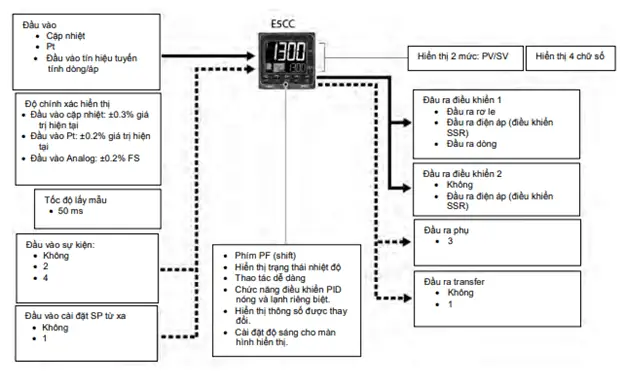
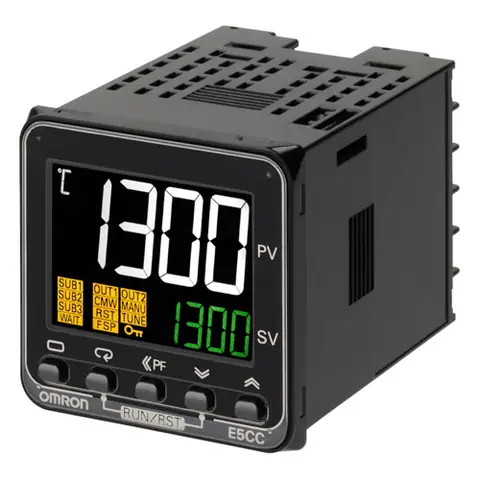
Cài đặt bộ điều khiển nhiệt Omron E5CC/E5EC bằng công cụ nào?
Với E5CC/E5EC, bạn có thể cài thông số trực tiếp trên thiết bị hoặc dùng CX-Thermo, nhưng chỉ nên dùng phần mềm khi model và phiên bản của bộ điều khiển nằm trong danh sách hỗ trợ.
Nếu cài trực tiếp, thao tác được thực hiện qua bộ phím của thiết bị. Ngược lại, CX-Thermo giúp tạo, đọc và ghi cấu hình thuận tiện hơn cho những thông số phức tạp, nhưng phải chọn đúng model E5CC hoặc E5EC trước khi kết nối.
Trước khi ghi cấu hình, cần kiểm tra loại cảm biến, đơn vị nhiệt độ, setpoint, kiểu điểm điều khiển, tham số liên quan đến PID và các cảnh báo. Nên ghi lại cấu hình cũ, xác nhận thông số và kiểm tra phản hồi của thiết bị sau khi lưu, vì thay đổi kiểu cảm biến hoặc đơn vị đo có thể làm giá trị hiển thị và điều khiển không đúng.
Đặt ngày nghỉ lễ cho timer Omron H5F-KB như thế nào?
Để đặt ngày nghỉ lễ trên timer Omron H5F-KB, bạn cần cài ngày, giờ, lịch theo thứ trong tuần và danh sách ngày nghỉ lễ từ bảng phím của thiết bị.
Trước tiên, cập nhật ngày và giờ hiện tại để timer hoạt động đúng mốc thời gian. Tiếp theo, kiểm tra chế độ bật hoặc tắt theo lịch, thứ trong tuần và các ngày đặc biệt. Nếu có danh sách ngày nghỉ lễ, nhập ngày theo định dạng của thiết bị và xác nhận lịch đã được lưu, tránh nhập nhầm tháng hoặc ngày.
Sau khi lưu, hãy kiểm tra trạng thái lịch và đầu ra tương ứng. Nếu vừa thay pin, thiết bị mất nguồn hoặc thời gian hiển thị bị sai, cần đặt lại ngày giờ rồi kiểm tra lại toàn bộ lịch trước khi đưa timer vào sử dụng.
Làm sao sao lưu và khôi phục an toàn trước khi thay đổi thiết bị?
Để sao lưu an toàn, bạn cần Upload chương trình từ PLC, lưu thành file .CXP, ghi lại model CPU, phiên bản CX-ONE, CX-Programmer, driver, license và các thông số thiết bị trước khi cập nhật hoặc thay phần cứng.
Nên tạo một bản sao riêng cho project đang làm việc và một bản lưu riêng sau khi Upload, tránh ghi đè file gốc. Với HMI, bộ điều khiển nhiệt hoặc timer, cần lưu thêm file cấu hình, danh sách địa chỉ trao đổi, thông số giao tiếp và lịch trình nếu thiết bị có các chức năng này.
Sau khi cài phần mềm mới hoặc thay thiết bị, mở thử bản sao lưu để xác nhận project vẫn hiển thị đúng model và cấu hình. Trước khi ghi trở lại PLC, cần đối chiếu CPU, I/O và vùng nhớ đích. Sau khi ghi, kết nối Online, kiểm tra trạng thái và chạy một kịch bản an toàn trước khi xác nhận hệ thống hoạt động bình thường.
Cập Nhật Lúc Tháng 10 2, 2026 by admin