Để xóa thư mục cứng đầu bằng CMD trên Windows, bạn có thể dùng lệnh rmdir hoặc rd kèm /s /q: rmdir /s /q "D:\Duong dan\Ten thu muc". Sau phần chuẩn bị, quy trình gồm 6 bước: lấy chính xác đường dẫn, chuyển CMD đến thư mục cha, kiểm tra nội dung, chọn lệnh phù hợp, chạy lệnh xóa và xác nhận kết quả. Lệnh này sẽ xóa thư mục cùng toàn bộ tệp và thư mục con bên trong.
Trước khi thực hiện, cần xác định rõ vị trí thư mục, sao lưu dữ liệu quan trọng và đóng các ứng dụng có thể đang sử dụng thư mục đó. Nếu gặp lỗi Access is denied, thư mục đang được sử dụng hoặc đường dẫn không chính xác, bạn có thể xử lý theo từng nhóm nguyên nhân trong phần tiếp theo.
Cần chuẩn bị gì trước khi xóa thư mục cứng đầu?
Cần xác định chính xác thư mục, sao lưu dữ liệu quan trọng và đóng mọi ứng dụng có thể đang sử dụng thư mục trước khi chạy lệnh xóa.
Để giảm rủi ro, hãy kiểm tra thư mục từ nhiều góc độ, bao gồm nội dung bên trong, quyền truy cập và các ứng dụng liên quan.
Vì sao Windows không xóa được thư mục cứng đầu?
Windows không xóa được thư mục cứng đầu vì các tệp hoặc thư mục con có thể đang bị một tiến trình, dịch vụ, phần mềm antivirus hoặc ứng dụng khác sử dụng; thư mục cũng có thể bị giới hạn quyền truy cập, đặt thuộc tính chỉ đọc, ẩn, system hoặc có đường dẫn quá dài.
Một số nguyên nhân phổ biến cần lưu ý:
- Thư mục đang được sử dụng: File Explorer, trình duyệt, trình soạn thảo, ứng dụng sao lưu hoặc một tiến trình nền có thể vẫn đang mở tệp bên trong thư mục. Khi đó, thư mục có thể không xóa được dù bạn đã đóng cửa sổ hiển thị.
- Không đủ quyền: Thư mục thuộc tài khoản khác, được bảo vệ bởi ACL hoặc nằm trong vị trí mà tài khoản hiện tại không có quyền xóa. Khi đó, CMD thường báo
Access is denied. - Thuộc tính chỉ đọc, ẩn hoặc system: Một tệp có thể không bị xóa cho đến khi bỏ các thuộc tính này, nhất là khi thư mục chứa nhiều tệp ẩn hoặc tệp hệ thống.
- Đường dẫn không chính xác hoặc quá dài: Sai tên ổ đĩa, thiếu thư mục cha, có ký tự ngoặc kép không cần thiết hoặc đường dẫn vượt giới hạn mà Windows đang áp dụng cũng có thể khiến lệnh không chạy.
Vì vậy, thư mục “cứng đầu” không nhất thiết chỉ bị lỗi quyền. Nếu không xác định đúng nguyên nhân, việc chạy lại nhiều lần thường không giải quyết được vấn đề và có thể làm tăng nguy cơ xóa nhầm.
Có cần mở Command Prompt với quyền Administrator không?
Có, nên mở Command Prompt với quyền Administrator khi thư mục bị khóa quyền hoặc báo Access is denied, vì quyền này giúp vượt qua các giới hạn truy cập thông thường và tạo quyền xóa phù hợp hơn.
Cách mở Command Prompt với quyền Administrator như sau:
- Nhấn Start, tìm kiếm
cmdhoặc Command Prompt. - Nhấp chuột phải vào Command Prompt và chọn Run as administrator.
- Nếu hệ thống hiển thị cửa sổ User Account Control, chọn Yes để tiếp tục.
- Kiểm tra cửa sổ có hiển thị chữ Administrator trong tiêu đề trước khi nhập lệnh.
Quyền Administrator không phải lúc nào cũng đủ. Nếu một tệp đang được sử dụng bởi tiến trình hệ thống hoặc ứng dụng khác, việc mở quyền cao hơn vẫn không thể xóa tệp đó. Ngược lại, bạn cũng không nên dùng quyền này để xóa các thư mục hệ thống như Windows, Program Files hoặc System32.
Có thể bạn quan tâm: Cách Vái Lạy Khi Cúng Ông Công Ông Táo Theo Phong Tục, Kèm Văn Khấn Đầy Đủ
Cần kiểm tra gì để tránh xóa nhầm?
Cần kiểm tra tên thư mục, ổ đĩa, thư mục cha, toàn bộ nội dung bên trong và tình trạng sao lưu trước khi chạy lệnh xóa.
Các điểm cần xác nhận gồm:
- Đường dẫn: Kiểm tra kỹ tên ổ đĩa và thư mục cha. Ví dụ,
D:\Data\Project_OldvàD:\Datalà hai vị trí khác nhau; xóa nhầm thư mục cha có thể làm mất nhiều dữ liệu hơn dự kiến. - Nội dung thư mục: Dùng
dir /a "D:\Duong dan\Ten thu muc"để xem cả tệp thông thường, ẩn và system. Nếu thấy tài liệu, dự án hoặc dữ liệu chưa sao lưu, hãy dừng lại. - Bản sao lưu: Sao lưu sang ổ đĩa, thư mục khác, File History, OneDrive hoặc vị trí an toàn. Có thể sao lưu trước khi thay đổi quyền hoặc xóa.
- Ứng dụng liên quan: Đóng File Explorer, trình duyệt, phần mềm giải nén, IDE và các ứng dụng có thể đang truy cập thư mục.
- Thuộc tính và quyền: Kiểm tra xem thư mục có thuộc tính chỉ đọc, ẩn, system hoặc quyền sở hữu thuộc tài khoản khác hay không.
Điểm quan trọng là lệnh rmdir /s /q không đưa dữ liệu vào Thùng rác. Vì vậy, hãy coi thư mục là không thể khôi phục bằng thao tác Undo thông thường và chỉ chạy lệnh khi đã xác minh đường dẫn.
Cách xóa thư mục cứng đầu bằng CMD từng bước?
Để xóa cả thư mục cứng đầu và toàn bộ nội dung bên trong, bạn cần thực hiện 6 bước: lấy đúng đường dẫn, chuyển CMD, kiểm tra nội dung, chọn lệnh, chạy lệnh và xác nhận kết quả.
Mỗi bước dưới đây giúp giảm khả năng gõ sai đường dẫn hoặc xóa nhầm thư mục. Thực hiện theo đúng thứ tự và thay toàn bộ phần đường dẫn minh họa bằng đường dẫn thật của bạn.
Bước 1: Làm thế nào để lấy chính xác đường dẫn thư mục?
Hãy sao chép đường dẫn đầy đủ của thư mục, bao gồm tên ổ đĩa, thư mục cha và tên thư mục cần xóa.
Có thể lấy đường dẫn theo hai cách:
- Mở File Explorer, nhấn giữ Shift và nhấp chuột phải vào thư mục cần xóa, sau đó chọn Copy as path.
- Mở File Explorer đến vị trí chứa thư mục, sao chép chuỗi đường dẫn đầy đủ từ thanh địa chỉ.
Đường dẫn sau khi sao chép có thể có dạng:
D:\Duong dan\Ten thu muc
Nếu thư mục nằm sâu hơn, đường dẫn phải chứa đầy đủ các cấp thư mục, chẳng hạn D:\TaiLieu\DuLieu\Du an\Ban cu\Thu muc can xoa. Không chỉ sao chép tên thư mục vì CMD cần biết chính xác vị trí bắt đầu.
Khi dán vào lệnh, hãy đặt đường dẫn trong dấu nháy để xử lý đúng tên có khoảng trắng. Nếu chuỗi Copy as path đã có dấu nhảy, không thêm một cặp dấu nháy thứ hai.

Có thể bạn quan tâm: Cách Vót Đũa Bông Để Cắm Cơm Cúng Ma: Quy Trình Và Cách Đặt
Dấu hiệu làm đúng: Đường dẫn dán vào lệnh trỏ đúng vào thư mục cần xóa, không phải thư mục cha, ổ đĩa hoặc một thư mục có tên gần giống.
Bước 2: Làm thế nào để chuyển CMD đến thư mục cha?
Hãy mở Command Prompt với quyền Administrator và dùng lệnh cd /d để chuyển đến thư mục cha của thư mục cần xóa.
Thực hiện như sau:
- Mở Command Prompt bằng tùy chọn Run as administrator.
- Nhập lệnh có đường dẫn thư mục cha, ví dụ:
cd /d "D:\ThuMucCha"
- Nhấn Enter và quan sát đường dẫn hiển thị trong dấu nhấc CMD.
Tùy chọn /d cho phép CMD chuyển đồng thời sang ổ đĩa khác. Nếu không có /d, lệnh cd có thể không chuyển đúng ổ khi thư mục cha nằm trên ổ D: hoặc ổ khác.
Bạn không nên dùng cd để đứng bên trong thư mục cần xóa. CMD đang sử dụng thư mục hiện tại có thể tạo một khoá hoặc “handle” khiến thư mục không thể bị xóa. Nếu có nhiều cửa sổ CMD, hãy đóng các cửa sổ đang đứng trong thư mục đó và chỉ giữ lại một cửa sổ tại thư mục cha.
Dấu hiệu làm đúng: Dấu nhấc CMD hiển thị đường dẫn của thư mục cha, chẳng hạn D:\ThuMucCha>, thay vì đường dẫn bên trong thư mục cần xóa.
Bước 3: Kiểm tra nội dung thư mục trước khi xóa bằng cách nào?
Hãy dùng lệnh dir /a để xem toàn bộ tệp và thư mục bên trong, bao gồm cả tệp ẩn hoặc system, trước khi chạy lệnh xóa.
Từ thư mục cha, nhập:
dir /a "D:\Duong dan\Ten thu muc"
Sau đó kiểm tra kỹ danh sách hiển thị:
- Xác nhận đây là thư mục bạn muốn xóa.
- Xem có tài liệu, mã nguồn, tệp khách hàng hoặc dữ liệu chưa sao lưu hay không.
- Kiểm tra các tệp ẩn và system có thể là tệp cấu hình hoặc dữ liệu mà bạn chưa biết đến.
- Nếu có dữ liệu quan trọng, sao lưu hoặc di chuyển sang vị trí khác trước khi tiếp tục.
Nếu thư mục có nhiều tệp, lệnh dir /a vẫn cho bạn kiểm tra cấu trúc tổng quát mà không cần mở từng tệp. Khi thấy nội dung không mong đợi, hãy dừng lại và kiểm tra lại đường dẫn thay vì chạy rmdir.
Dấu hiệu làm đúng: Lệnh hiển thị đúng tên thư mục bạn đã chọn và bạn đã xác nhận mọi nội dung bên trong có thể bị xóa.
Bước 4: Nên dùng del hay rmdir?

Có thể bạn quan tâm: Cách Vái Lạy Khi Cúng Sao Giải Hạn: Mâm Lễ, Hướng Lạy Và Bài Khấn
del phù hợp hơn khi chỉ cần xóa tệp nhưng vẫn muốn giữ thư mục; rmdir phù hợp hơn khi muốn xóa thư mục cùng toàn bộ tệp và thư mục con bên trong.
Hai lệnh có phạm vi khác nhau:
| Lệnh | Mục đích | Kết quả |
|---|---|---|
del | Xóa tệp trong một thư mục hoặc các thư mục con | Thư mục vẫn tồn tại, có thể còn thư mục con rỗng |
rmdir hoặc rd | Xóa thư mục; khi thêm /s sẽ xóa cả nội dung bên trong | Xóa thư mục và cây thư mục con |
Nếu chỉ muốn dọn tệp nhưng vẫn giữ thư mục, có thể dùng:
del /f /s /q "D:\Duong dan\Ten thu muc\"
Tùy chọn /f buộc xóa các tệp gặp trở ngại, /s xử lý tệp trong thư mục con và /q bỏ qua các bước xác nhận. Tuy nhiên, lệnh này có thể để lại các thư mục con rỗng, nên không thay thế cho việc xóa toàn bộ thư mục.
rmdir và rd là hai cách gọi cùng một chức năng. Khi mục tiêu là xóa thư mục cứng đầu cùng nội dung, hãy dùng rmdir /s /q thay vì chỉ dùng del.
Dấu hiệu chọn đúng: Bạn chọn rmdir /s /q khi muốn xóa cả thư mục; chọn del khi chỉ muốn xóa tệp và vẫn cần giữ cấu trúc thư mục.
Bước 5: Chạy lệnh xóa cả thư mục và nội dung bên trong
Hãy chạy lệnh rmdir /s /q với đường dẫn chính xác sau khi đã kiểm tra nội dung thư mục.
Tại thư mục cha, nhập:
rmdir /s /q "D:\Duong dan\Ten thu muc"
Sau đó:
- Thay toàn bộ
D:\Duong dan\Ten thu mucbằng đường dẫn thật. - Kiểm tra lại dấu nháy và tên ổ đĩa.
- Nhấn Enter để chạy lệnh.
- Chờ CMD xử lý và không đóng cửa sổ Command Prompt.
Trong lệnh này:
rmdirhoặcrdyêu cầu xóa thư mục./syêu cầu xóa toàn bộ tệp và thư mục con bên trong./qchạy lệnh mà không hỏi xác nhận từng lần.- Dấu nhảy quanh đường dẫn giúp CMD xử lý đúng tên có khoảng trắng.
Ví dụ với thư mục cha D:\Duong dan và thư mục cần xóa là Ten thu muc, đường dẫn phải là D:\Duong dan\Ten thu muc, không phải D:\Duong dan. Không bao giờ đặt đường dẫn là ổ đĩa gốc như D:\ hoặc một thư mục cha chứa nhiều dữ liệu nếu mục tiêu chỉ là xóa một thư mục con.
Do /q không yêu cầu xác nhận, hãy chỉ chạy lệnh sau khi đã kiểm tra đường dẫn. Nếu CMD không hiển thị danh sách tệp hoặc thông báo lỗi, điều đó chưa đủ để kết luận thành công.
Dấu hiệu làm đúng: Lệnh được gửi đi mà không báo lỗi, sau đó bạn chuyển sang bước xác nhận bằng dir hoặc File Explorer.
Bước 6: Làm thế nào để xác nhận thư mục đã bị xóa?
Hãy kiểm tra lại thư mục cha bằng lệnh dir /a hoặc mở File Explorer để xác nhận thư mục không còn tồn tại.

Có thể bạn quan tâm: Cách Cúng Tất Niên Chuẩn Truyền Thống: Lễ Vật, Văn Khấn Và Từng Bước Thực Hiện
Thực hiện như sau:
- Tại thư mục cha, chạy:
dir /a "D:\ThuMucCha"
- Kiểm tra danh sách kết quả có còn tên thư mục cần xóa hay không.
- Mở File Explorer và nhấn F5 để làm mới hiển thị nếu cửa sổ đang mở sẵn.
- Nếu thư mục biến mất khỏi cả CMD và File Explorer, thao tác đã hoàn tất.
Nếu dir báo không tìm thấy đường dẫn hoặc File Explorer vẫn hiển thị thư mục, cần đọc thông báo lỗi trước khi chạy lại. Dấu hiệu hoàn tất: thư mục không còn xuất hiện trong danh sách của thư mục cha và không thể mở lại từ File Explorer.
Xử lý thế nào khi CMD vẫn không xóa được thư mục?
Khi CMD chưa xóa được, hãy đọc thông báo lỗi để xác định thư mục đang bị khóa, thiếu quyền, sai đường dẫn hoặc có thuộc tính cản trở, rồi áp dụng cách khắc phục tương ứng.
Mỗi nhóm lỗi cần một cách xử lý khác nhau; không nên chỉ lặp lại lệnh rmdir khi chưa biết nguyên nhân.
Nếu thư mục đang được sử dụng hoặc báo “in use” thì làm gì?
Hãy đóng mọi ứng dụng và tiến trình đang sử dụng thư mục, sau đó thử lại lệnh; nếu vẫn bị khóa, hãy khởi động lại máy trước khi cân nhắc các phương án nâng cao hơn.
Thực hiện theo các bước sau:
- Lưu công việc đang mở, đóng trình duyệt, File Explorer, IDE, phần mềm nén, ứng dụng sao lưu và các cửa sổ CMD khác có thể truy cập thư mục.
- Nhấn Ctrl + Shift + Esc để mở Task Manager, chọn tab Details và tìm tiến trình thuộc ứng dụng đang giữ tệp.
- Chỉ kết thúc tiến trình của ứng dụng bạn hiểu rõ. Không buộc tắt các tiến trình hệ thống hoặc tiến trình không liên quan.
- Khởi động lại máy rồi mở Command Prompt và chạy lại lệnh xóa.
Sau khi khởi động lại, các ứng dụng tự khởi động cùng Windows hoặc phần mềm antivirus có thể lại giữ tệp trong thư mục lúc vừa đăng nhập. Nếu lệnh vẫn báo in use, bạn nên xác định ứng dụng nào đang mở tệp trước khi kết thúc tiến trình. Safe Mode hoặc công cụ gỡ khóa chuyên dụng chỉ nên được cân nhắc sau cùng, vì các phương án này có thể ảnh hưởng đến khả năng khởi động hoặc thao tác của hệ thống.
Dấu hiệu làm đúng: Sau khi đóng ứng dụng hoặc khởi động lại, thư mục không còn bị giữ bởi tiến trình và lệnh rmdir không còn báo in use.
Nếu CMD báo “Access is denied” hoặc không đủ quyền?
Bắt đầu bằng cách mở lại Command Prompt với quyền Administrator và bỏ các thuộc tính chỉ đọc, ẩn hoặc system; nếu quyền sở hữu vẫn bị chặn, hãy cân nhắc dùng takeown và icacls.
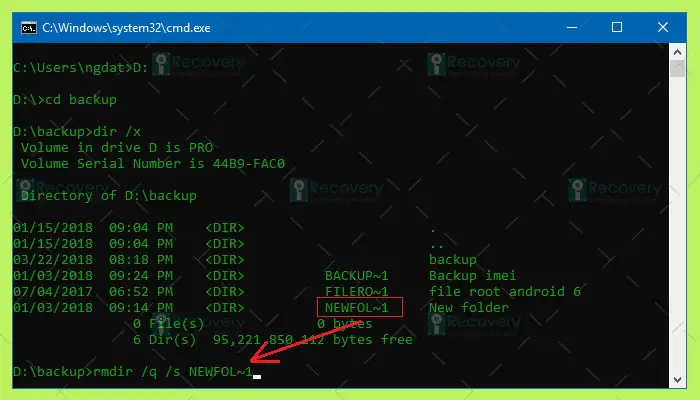
Bạn có thể làm theo quy trình sau:
- Đóng và mở lại Command Prompt bằng Run as administrator.
- Chạy lệnh sau để bỏ thuộc tính chỉ đọc, system và ẩn trong thư mục cùng nội dung:
attrib -r -s -h "D:\Duong dan\Ten thu muc" /s /d
- Thử lại lệnh
rmdir /s /qsau khi đã kiểm tra lại đường dẫn. - Nếu vẫn bị từ chối và đây là thư mục dữ liệu của bạn, có thể lấy quyền sở hữu rồi cấp quyền cho tài khoản hiện tại bằng hai lệnh sau:
takeown /f "D:\Duong dan\Ten thu muc" /r /d y
icacls "D:\Duong dan\Ten thu muc" /grant "%USERNAME%":(OI)(CI)F /t
Lệnh takeown thay đổi chủ sở hữu của thư mục và nội dung bên trong. Lệnh icacls cấp quyền kiểm soát đầy đủ cho tài khoản được chỉ định, thường là tài khoản đang đăng nhập. Hãy thay %USERNAME% nếu tài khoản thực tế khác.
Chỉ thực hiện các lệnh này với thư mục dữ liệu thuộc quyền quản lý của bạn và sau khi đã sao lưu. Tuyệt đối không áp dụng cho Windows, Program Files, System32 hoặc toàn bộ ổ đĩa. Nếu thư mục vẫn không xóa được sau khi thay đổi quyền, nguyên nhân có thể là tiến trình đang sử dụng hoặc chính sách bảo mật thay vì ACL.
Dấu hiệu làm đúng: Thuộc tính R, S, H không còn chặn truy cập, tài khoản hiện tại có quyền cần thiết và lệnh xóa không còn báo Access is denied.
Nếu báo không tìm thấy đường dẫn hoặc lệnh không chạy?
Hãy kiểm tra lại ổ đĩa, thư mục cha, dấu nháy và loại cửa sổ lệnh trước khi sửa từng thành phần của đường dẫn.
Thực hiện theo thứ tự:
- Kiểm tra ổ đĩa có tồn tại hay không bằng:
dir "D:\
Nếu không có ổ D:, hãy thay bằng ổ đĩa thực tế, chẳng hạn C:\ hoặc E:\.
- Kiểm tra thư mục hiện tại bằng lệnh:
cd
- Chuyển đến thư mục cha bằng:
cd /d "D:\ThuMucCha"
- Kiểm tra xem lệnh có bị dán xuống dòng, có khoảng trắng thừa bên trong đường dẫn hoặc có dấu nháy cong không.
Một số lỗi thường gặp có thể xử lý theo cặp:
- Lỗi:
The system cannot find the path specified→ Cách khắc phục: kiểm tra tên ổ đĩa, thư mục cha và đường dẫn bằngdir. - Lỗi: lệnh không chạy hoặc báo
cd /dkhông hợp lệ → Cách khắc phục: đảm bảo đang mở Command Prompt, không phải PowerShell; mỗi lệnh nên nằm trên một dòng. - Lỗi: dấu nhảy bị biến thành
“hoặc”khi sao chép từ Word, website → Cách khắc phục: thay bằng dấu nhảy thẳng"hoặc dùng lại đường dẫn từ Copy as path. - Lỗi: đường dẫn quá dài hoặc có ký tự không hợp lệ → Cách khắc phục: kiểm tra lại chuỗi gốc, tránh sao chép thiếu cấp thư mục và không tự thêm ký tự ngoài đường dẫn thật.
- Lỗi: thư mục không xuất hiện dù đường dẫn có vẻ đúng → Cách khắc phục: chạy
dir /atại thư mục cha để xác nhận tên chính xác, bao gồm cả tệp ẩn và system.
Dấu hiệu làm đúng: Lệnh cd đưa dấu nhắc CMD đến đúng thư mục cha và lệnh dir /a hiển thị thư mục cần xóa.
Sau khi xóa bằng lệnh /s /q, có lấy lại từ Thùng rác được không?
Không, lệnh rmdir /s /q xóa dữ liệu trực tiếp và không đưa thư mục vào Thùng rác, vì vậy không thể lấy lại bằng thao tác khôi phục thông thường.
Các tệp đã bị lệnh xóa không xuất hiện trong Recycle Bin. Bạn chỉ có thể tìm lại dữ liệu nếu trước đó có một bản sao ở nơi khác, chẳng hạn:
- File History hoặc một bản sao lưu Windows;
- OneDrive và lịch sử phiên bản, nếu thư mục từng được đồng bộ;
- Ổ cứng ngoài, máy chủ hoặc thư mục dự phòng;
- Một bản sao trong Thùng rác do bạn đã xóa trước đó bằng File Explorer, không phải do lệnh CMD vừa chạy.
Nếu cần khôi phục dữ liệu, hãy ngừng sao chép, tải về, cài đặt hoặc ghi thêm vào ổ đĩa chứa thư mục. Việc tiếp tục ghi có thể làm giảm khả năng phục hồi. Phần mềm khôi phục chỉ nên là phương án cuối cùng và không bảo đảm thành công, đặc biệt nếu thư mục đã bị xóa hoàn toàn hoặc ổ đĩa đã hoạt động nhiều.
Cập Nhật Lúc Tháng 10 5, 2026 by admin