Có. Bạn có thể cài Windows trực tiếp lên ổ cứng GPT bằng USB khởi động theo chế độ UEFI, không cần chuyển ổ về MBR. GPT là định dạng phân vùng của ổ đĩa, còn UEFI là chế độ khởi động. Tuy nhiên, quá trình cài đặt vẫn có thể xóa dữ liệu trên ổ đích nếu bạn chọn cài sạch hoặc định dạng phân vùng.
Trước khi bắt đầu, cần xác định chính xác ổ đích, kiểm tra ổ đã ở định dạng GPT, chuẩn bị Windows ISO, USB boot UEFI, license Windows và sao lưu dữ liệu. Bài viết cũng giải thích rõ sự khác biệt giữa UEFI–GPT và Legacy–MBR, đồng thời chỉ ra cách chọn cấu hình BIOS/UEFI phù hợp để tránh lỗi không khởi động được sau khi cài.
Có thể cài Windows trực tiếp lên ổ cứng GPT không?
Có thể cài Windows trực tiếp lên ổ cứng GPT bằng USB khởi động theo UEFI, không cần chuyển ổ về MBR, miễn là bộ cài và ổ đích tương thích. Trình cài Windows có thể nhận ổ GPT, tạo phân vùng EFI cần thiết và đặt tệp hệ thống vào phân vùng Windows. Dù vậy, bạn vẫn cần xác định đúng ổ và tránh xóa nhầm dữ liệu.
Để cài đúng cấu hình, bạn cần phân biệt rõ định dạng phân vùng với chế độ khởi động, đồng thời kiểm tra xem ổ đích đã là GPT hay chưa. Nếu USB được khởi động sai chế độ hoặc ổ đang chứa hệ thống cũ bị chọn nhầm, quá trình cài có thể tạo cấu hình không tương thích hoặc làm mất dữ liệu.
GPT, MBR, UEFI và Legacy khác nhau thế nào?
UEFI–GPT phù hợp hơn khi bạn muốn cài Windows hiện đại theo chuẩn UEFI, trong khi Legacy–MBR phù hợp hơn với máy cũ chỉ hỗ trợ BIOS Legacy. GPT và MBR quyết định cách tổ chức phân vùng; UEFI và Legacy quyết định cách máy khởi động hệ điều hành.
GPT là kiểu bảng phân vùng mới, hỗ trợ ổ đĩa và phân vùng lớn hơn, đồng thời phù hợp với kiến trúc UEFI. MBR là định dạng phân vùng cũ, thường gặp trên ổ cứng và USB được tạo theo kiểu Legacy. UEFI là chuẩn firmware khởi động hiện đại, còn Legacy là chế độ khởi động tương thích với BIOS cũ, thường được bật thông qua CSM.
UEFI có thể khởi động một số ổ MBR, nhưng UEFI–GPT vẫn là cặp cấu hình phổ biến và phù hợp nhất cho Windows hiện đại. Lỗi thường gặp là tạo USB theo MBR rồi khởi động bằng Legacy, hoặc cài Windows lên ổ GPT nhưng để máy tiếp tục tìm bootloader Legacy. Vì vậy, khi ổ đích đã là GPT, không nên khởi động USB ở chế độ Legacy.
Làm cách nào để biết ổ đích đã là GPT?
Bạn có thể kiểm tra ổ đã là GPT trong Disk Management hoặc DiskPart; trong DiskPart, cột GPT có dấu biểu thị ổ đang sử dụng bảng phân vùng GPT.
Với Disk Management, nhấn Win + X, chọn Disk Management, rồi nhấp chuột phải vào biểu tượng ổ đĩa ở phía bên trái. Chọn Properties, mở tab Volumes và kiểm tra mục Partition style. Nếu thấy GPT, ổ đã đúng định dạng; nếu thấy MBR, ổ vẫn dùng định dạng cũ.
Với DiskPart, mở Command Prompt hoặc PowerShell bằng quyền quản trị rồi chạy:
diskpart
list disk
Cột GPT sẽ hiển thị dấu bên cạnh ổ GPT. Bạn có thể dùng detail disk để xem thêm thông tin, nhưng cần đối chiếu model, dung lượng, số thứ tự và serial của ổ. Số thứ tự ổ trong DiskPart có thể thay đổi sau khi khởi động lại, vì vậy không nên chỉ nhìn vào tên Disk 0, Disk 1.
Không nhấp vào Initialize Disk hoặc chuyển đổi ổ khi chưa xác định rõ ổ đích. Nếu ổ đang chứa Windows hoặc dữ liệu quan trọng, hãy ghi lại thông tin nhận dạng trước khi thực hiện bất kỳ thao tác nào.
Windows 7/8/10/11 có tương thích với UEFI–GPT không?
Windows 10 và Windows 11 thường hỗ trợ UEFI–GPT tốt nhất; Windows 7/8 chỉ nên dùng khi máy, BIOS/UEFI, bộ cài và trình điều khiển đều có hỗ trợ phù hợp.
Windows 10/11 thường sử dụng cấu hình UEFI–GPT trong quá trình cài đặt hiện đại. Với Windows 7 hoặc Windows 8, bạn cần kiểm tra trước khả năng khởi động UEFI của bo mạch, sự hỗ trợ của bộ cài Windows và driver của thiết bị. Windows 11 còn cần đáp ứng các yêu cầu phần cứng mà hệ điều hành đặt ra.
Một số lỗi có thể xảy ra gồm thiếu driver khiến trình cài không nhận ổ, không tạo được phân vùng EFI, cài xong máy không tìm thấy hệ thống hoặc khởi động bằng Legacy. Nếu gặp lỗi driver lưu trữ như VMD, RST hoặc RAID, cần tải driver đúng từ nhà sản xuất máy trước khi tiếp tục.
Cần chuẩn bị gì trước khi cài Windows lên ổ GPT?
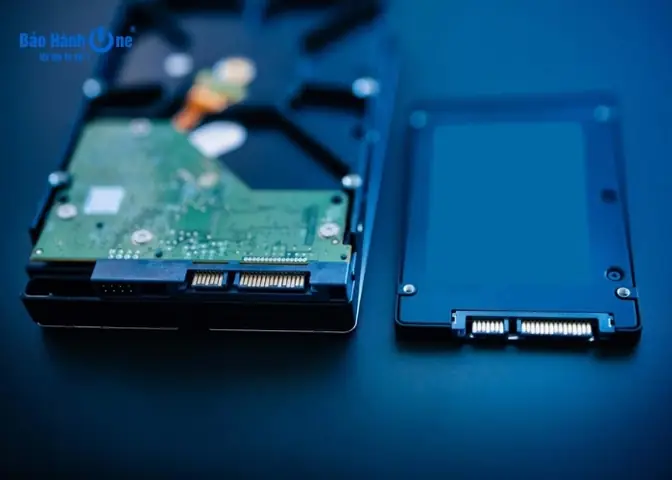
Để cài Windows lên ổ GPT an toàn, bạn cần chuẩn bị dữ liệu đã sao lưu, Windows ISO, USB boot UEFI, key hoặc license Windows, driver cơ bản và đủ dung lượng trống. Ổ đích cũng cần được kiểm tra sức khỏe trước khi bắt đầu.
Có thể bạn quan tâm: Cách Bố Trí Bàn Thờ Gia Tiên Và Hướng Dẫn Cúng Theo Phong Tục
Nếu ổ có cảnh báo lỗi phần cứng, bad sector hoặc dữ liệu quan trọng, hãy xử lý sao lưu và thay ổ trước khi cài. Dưới đây là các bước chuẩn bị nên thực hiện trước khi tạo USB và thay đổi BIOS/UEFI.
Sao lưu dữ liệu và giấy phép Windows như thế nào?
Hãy sao lưu dữ liệu sang ổ ngoài, USB hoặc một ổ đĩa khác trước khi xóa phân vùng; không nên xem việc cài Windows là thao tác “không mất dữ liệu”.
Bạn nên sao lưu tài liệu, ảnh, video, dự án, mật khẩu và các thư mục quan trọng. Nếu sao lưu vào USB, hãy kiểm tra lại xem tập tin đã mở được sau khi sao chép; ổ ngoài cũng phải là thiết bị khác với ổ sắp bị cài lại.
Đối với Windows, hãy ghi nhớ phiên bản đang dùng, loại license, product key nếu có và tài khoản Microsoft đã liên kết. Nếu Windows đã kích hoạt bằng license kỹ thuật số, bạn nên lưu tên đăng nhập và mật khẩu để kiểm tra hoặc kích hoạt lại sau khi cài. Driver cũ cũng nên được ghi lại để chuẩn bị cài driver chipset, mạng và đồ họa sau đó.
Làm thế nào để tạo USB cài Windows khởi động theo UEFI?
Tạo USB từ Windows ISO bằng công cụ hỗ trợ cài đặt, chọn cấu hình GPT/UEFI nếu máy hỗ trợ, rồi kiểm tra USB xuất hiện trong Boot Menu ở dạng UEFI: <tên USB>.
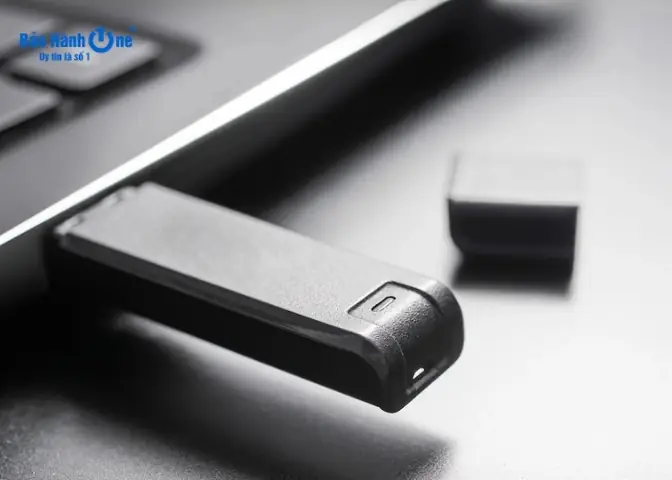
Trước hết, hãy chuẩn bị một USB trống đủ dung lượng và sao lưu nội dung trên USB vì quá trình tạo USB sẽ xóa dữ liệu. Tiếp theo, chọn Windows ISO cùng phiên bản Windows cần cài và mở công cụ tạo USB như Media Creation Tool hoặc một công cụ tương đương.
Nếu công cụ có các lựa chọn về scheme và target system, hãy chọn GPT và UEFI (non-CSM) để USB khởi động đúng chế độ. Một số máy có thể hiển thị cả hai lựa chọn UEFI và Legacy cho USB; trong trường hợp đó, chọn mục có chữ UEFI để cài lên ổ GPT.
Sau khi tạo xong, hãy khởi động lại máy, mở Boot Menu bằng phím tương ứng với thiết bị và kiểm tra USB có xuất hiện dưới tên UEFI: <tên USB> hay không. Nếu chỉ thấy chế độ Legacy, kiểm tra lại lựa chọn khi tạo USB, cũng như cài đặt UEFI hoặc CSM trong BIOS/UEFI.
Có cần chỉnh BIOS/UEFI trước khi cài không?
Có, nhưng chỉ cần ưu tiên USB, chế độ UEFI và cấu hình tương thích; không nên tùy tiến thay đổi SATA mode hoặc Secure Boot.
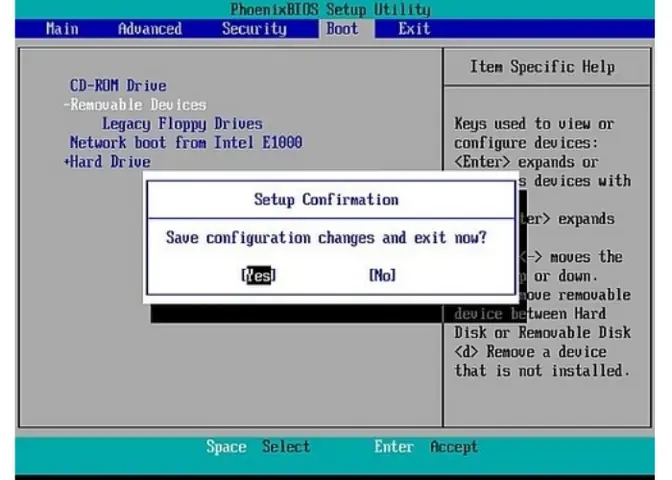
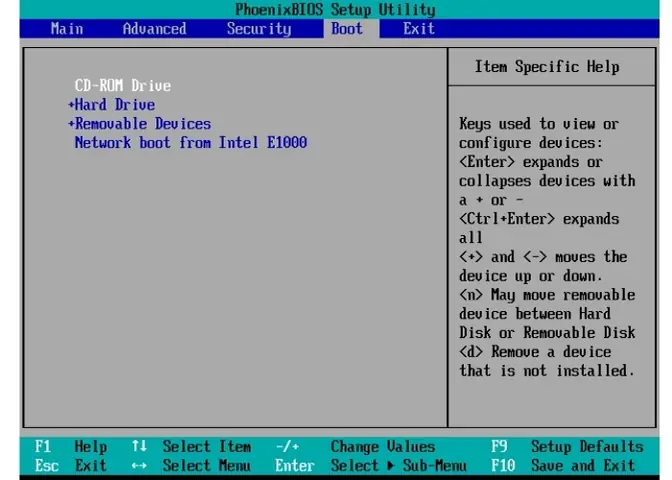
Trước tiên, bạn có thể mở Boot Menu tạm thời và chọn UEFI: <tên USB> mà không cần thay đổi thứ tự khởi động vĩnh viễn. Nếu muốn cài USB làm thiết bị khởi động đầu tiên, hãy đặt USB ở vị trí ưu tiên trong BIOS/UEFI. Khi ổ đích là GPT, hãy chọn khởi động UEFI và tắt CSM/Legacy nếu máy không còn dùng chế độ cũ.
Không tùy tiến chuyển SATA mode giữa AHCI, RAID hoặc IDE vì thay đổi này có thể khiến Windows cũ không khởi động hoặc làm thay đổi cách hệ thống nhận diện ổ đĩa. Secure Boot cũng chỉ nên thay đổi khi bộ cài hoặc hệ thống yêu cầu, vì việc vô hiệu hóa sai có thể gây khó khởi động.
Trước khi rời BIOS/UEFI, hãy ghi nhớ hoặc chụp lại các thiết lập ban đầu. Như vậy, nếu Windows không khởi động sau khi cài, bạn có thể dễ dàng khôi phục cấu hình cũ để kiểm tra.
Cách cài Windows trên ổ cứng GPT từng bước?
Để cài Windows trên ổ cứng GPT an toàn, bạn cần thực hiện năm bước: khởi động USB ở chế độ UEFI, chọn bản cài Custom, xác định đúng ổ đích, xử lý phân vùng và cài driver.
Với USB đã được đặt làm thiết bị khởi động ưu tiên trong BIOS/UEFI, hãy tiếp tục bằng cách kiểm tra chế độ khởi động trước khi đến màn hình phân vùng.
Khởi động bộ cài và chọn kiểu cài đặt nào?
Hãy mở Boot Menu, chọn USB có tên kèm chữ UEFI, rồi khởi chạy Windows Setup; nếu có cả UEFI: <tên USB> và USB, luôn ưu tiên mục UEFI.
Có thể bạn quan tâm: Cách Bố Trí Cúng Hoa Quả Chuẩn: Đông Bình – Tây Quả
Cụ thể, bạn thực hiện như sau:
- Khởi động lại máy và mở Boot Menu bằng phím được nhà sản xuất quy định, chẳng hạn F12, F11, F8 hoặc Esc.
- Chọn USB đã tạo từ Windows ISO, nhưng phải chọn mục có tiền tố
UEFI:. - Sau khi màn hình Windows Setup xuất hiện, chọn ngôn ngữ, kiểu bàn phím và múi giờ nếu cần.
- Nhập product key nếu muốn kích hoạt ngay, hoặc chọn
I don't have a product keyđể nhập sau. - Chọn đúng phiên bản Windows cần cài. Phiên bản đã mua có thể không kích hoạt được nếu bạn chọn nhầm bản Home, Pro hoặc Enterprise.
- Ở màn hình “Where do you want to install Windows?”, chọn
Custom: Install Windows only (advanced).
Không chọn Update nếu mục tiêu là cài sạch, vì lựa chọn này thường dùng để nâng cấp hoặc cài đè Windows hiện có. Repair your computer cũng chỉ dùng để vào môi trường phục hồi, không phải để bắt đầu cài mới.
Nếu Boot Menu chỉ hiển thị USB ở chế độ Legacy, hãy quay lại BIOS/UEFI để kiểm tra CSM, Boot Mode và thứ tự khởi động. Tiếp tục cài từ USB Legacy lên ổ GPT có thể tạo ra cấu hình không nhất quán hoặc khiến Windows không khởi động sau đó.
Làm thế nào để chọn đúng ổ và xử lý phân vùng?
Hãy xác định ổ đích bằng model, dung lượng và vị trí phân vùa đối chiếu, không chỉ dựa vào tên Disk 0, Disk 1 vì thứ tự ổ trong Windows Setup có thể thay đổi.
Trước khi xóa bất kỳ phân vùng nào, hãy nhớ:
- Model hoặc tên thiết bị của ổ đích.
- Dung lượng tổng thể của ổ.
- Phân vùng nào đang chứa Windows hoặc dữ liệu cần giữ.
- Những phân vùng EFI, Microsoft Reserved và Recovery đang nằm trên ổ nào.
Nếu có thể và không ảnh hưởng đến thiết bị ngoài, bạn nên tạm thời ngắt các ổ không cần cài khỏi máy. Khi chỉ còn một ổ lưu trữ, khả năng chọn nhầm phân vùng sẽ thấp hơn.
Với cài sạch, bạn có thể xóa từng phân vùng thuộc đúng ổ đích cho đến khi toàn bộ ổ là Unallocated space. Cách này xóa dữ liệu trên ổ, nhưng giúp trình cài tạo lại cấu trúc GPT, EFI, MSR và Recovery gọn hơn.
Nếu cần giữ dữ liệu, không chọn Delete trên các phân vùng cần giữ và tuyệt đối không xóa nhầm phân vùng hệ thống. Tuy nhiên, bạn vẫn nên hiểu rằng cài Windows vào phân vùng cũ thường không giữ được các ứng dụng và thiết lập của hệ thống cũ; Windows mới có thể ghi đè nội dung hệ thống trong khi một số tệp cá nhân còn tồn tại.
Tạo phân vùng và bắt đầu cài Windows như thế nào?
Hãy chọn khoảng trống Unallocated space hoặc phân vùng dữ liệu phù hợp, tạo phân vùng NTFS nếu cài mới rồi chọn Next để bắt đầu sao chép tệp Windows.
Nếu đang cài sạch trên ổ trống hoàn toàn, bạn thường chỉ cần chọn Unallocated space để Windows Setup tự tạo các phân vùng cần thiết. Khi muốn tự tạo phân vùng chính:
- Chọn đúng khoảng trống thuộc ổ đích.
- Chọn
New. - Nhập dung lượng mong muốn theo đơn vị MB.
- Chọn hệ thống tệp
NTFS. - Không gán ký tự ổ để tránh nhầm với phân vùng hệ thống.
- Chọn phân vùng vừa tạo rồi nhấn
Next.
Với SSD, một phân vùng dữ liệu chính thường là đủ. Việc tách riêng phân vùng hệ điều hành và dữ liệu không làm SSD nhanh hơn; nó chỉ hữu ích khi bạn cần cơ chế sao lưu, mã hóa hoặc quản lý dung lượng riêng.
Phân vùng này cần đủ dung lượng cho Windows, các bản cập nhật, ứng dụng và tệp cá nhân. Trước khi bắt đầu, hãy kiểm tra lại phiên bản Windows đang chọn ở góc trên cùng và xác nhận dung lượng của ổ đích.
Có cần tự tạo phân vùng EFI, MSR và Recovery không?
Không, người mới nên để Windows Setup tự tạo các phân vùng hệ thống sau khi xóa toàn bộ phân vùng trên ổ đích.
Cách an toàn nhất là để ổ ở trạng thái Unallocated space rồi chọn phân vùng đó để cài. Trình cài Windows sẽ tạo cấu trúc tương thích với chế độ UEFI, bao gồm:
- EFI System Partition: chứa các tệp khởi động, dùng hệ thống tệp FAT32 và thường có dung lượng nhỏ.
- Microsoft Reserved: phân vùng dành cho các chức năng nội bộ của Windows, thường có dung lượng 16 MB và không được gán ký tự ổ.
- Recovery: lưu môi trường khôi phục hoặc tệp cần thiết để hệ thống có thể sửa chữa, thường dùng NTFS.
Khi buộc phải chia thủ công, bạn phải tạo đúng định dạng, kích thước, thuộc tính boot và thứ tự phù hợp với công cụ đang sử dụng. Tuy nhiên, nếu chưa hiểu rõ vai trò từng phân vùng, tự tạo EFI và Recovery có thể làm Windows cài xong nhưng không boot hoặc không có chức năng khôi phục.
Nếu ổ đã có một EFI System Partition hợp lệ, không nên xóa hoặc format nó chỉ vì muốn “làm mới” cài đặt. Cần phân biệt rõ phân vùng hệ thống với phân vùng dữ liệu thông thường trước mỗi thao tác.
Hoàn tất cài đặt và cài driver như thế nào?
Sau khi Windows sao chép tệp và khởi động lại nhiều lần, hãy hoàn tất cấu hình tài khoản, kết nối mạng và cài các driver còn thiếu trước khi kiểm tra kích hoạt.
Có thể bạn quan tâm: Cách Bố Trí Bàn Cúng Rằm: Vị Trí Lễ Vật Và Cách Bày Mâm
Trong quá trình cài, máy có thể khởi động lại nhiều lần; đây là bình thường. Sau khi đến màn hình thiết lập ban đầu:
- Chọn khu vực và tạo tài khoản cục bộ hoặc kết nối tài khoản Microsoft theo nhu cầu.
- Cài các driver cơ bản từ trang hỗ trợ của nhà sản xuất máy, ưu tiên driver chipset, đồ họa, mạng và thiết bị lưu trữ.
- Mở Windows Update và cài các bản cập nhật còn thiếu.
- Mở
Settings > System > Aboutđể kiểm tra phiên bản Windows đang chạy. - Mở
Settings > System > ActivationhoặcWin + R, nhậpslmgr.vbs, rồi kiểm tra trạng thái kích hoạt. - Khởi động lại sau khi cài driver và cập nhật quan trọng.
Nếu mạng chưa hoạt động do thiếu driver, bạn có thể tải driver phù hợp trước khi rời USB và cài sau. Chỉ chọn đúng driver theo model máy và hệ điều hành đang cài; driver không tương thích có thể khiến thiết bị hoạt động không ổn định.
Khi nào cần chuyển MBR sang GPT trước khi cài Windows?
Chỉ cần chuyển MBR sang GPT khi ổ đích đang dùng MBR nhưng bạn muốn cài Windows theo chế độ UEFI; nếu ổ đã là GPT thì không cần chuyển đổi.
Trước khi chọn phương án giữ dữ liệu hoặc cài lại toàn bộ ổ, cần kiểm tra cấu trúc phân vùng hiện tại và bảo đảm đã sao lưu những dữ liệu quan trọng.
Có thể chuyển MBR sang GPT mà không mất dữ liệu không?
Có thể, MBR2GPT có thể chuyển đổi mà giữ nguyên phân vùng và dữ liệu nếu cấu trúc ổ tương thích, nhưng không phải trường hợp nào cũng thành công.
Công cụ này thay đổi bảng phân vùng từ MBR sang GPT, vì vậy nó chỉ hoạt động khi ổ đáp ứng các yêu cầu về số phân vùng, loại phân vùng và vùng dành cho EFI. Bạn phải chạy bước kiểm tra trước; kết quả xác nhận thành công mới nên tiếp tục chuyển đổi.
MBR2GPT không đảm bảo mọi cấu trúc OEM đều tương thích. Những yếu tố như phân vùng bị lỗi, quá nhiều phân vùng chính, Recovery quá nhỏ hoặc cấu trúc phân vùng bảo mật có thể làm quá trình không thành công.
Phần mềm bên thứ ba cũng có thể hỗ trợ chuyển đổi, nhưng cơ chế và mức độ an toàn khác nhau. Không nền coi các phần mềm này là bảo đảm tuyệt đối rằng dữ liệu sẽ không mất. Phương án thay thế chắc chắn hơn là sao lưu dữ liệu ra ổ ngoài hoặc thiết bị khác trước khi sử dụng bất kỳ công cụ chuyển đổi nào.
Ngoài ra, chuyển ổ sang GPT không có nghĩa USB sẽ tự khởi động ở chế độ UEFI. Bạn vẫn cần chọn USB UEFI trong Boot Menu và duy trì cấu hình UEFI khi khởi động.
Cách chuyển MBR sang GPT ngay trong màn hình cài Windows?
Trong Windows Setup, bạn có thể mở Command Prompt bằng Shift + F10, dùng DiskPart xác định ổ rồi chạy mbr2GPT /validate; chỉ dùng /convert khi kiểm tra thành công.
Cụ thể, tại màn hình chọn phân vùng, bạn thực hiện:
- Nhấn
Shift + F10để mở Command Prompt. - Chạy
diskpart. - Chạy
list diskđể xem danh sách ổ. - Đối chiếu model, dung lượng và cột GPT rồi chạy
select disk N, thayNbằng số thứ tự của ổ đích. - Chạy
detail diskđể kiểm tra lại thông tin ổ vừa chọn. - Thoát DiskPart và kiểm tra cột GPT. Nếu GPT đã có dấu
, ổ đã là GPT và không cần chuyển. - Chạy lệnh kiểm tra:
mbr2GPT /validate /Disk:N
Chỉ khi lệnh báo quá trình kiểm tra thành công, hãy chạy:
mbr2GPT /convert /Disk:N
Không sử dụng mẫu số N như một con số cố định bởi thứ tự ổ có thể khác với những gì hiển thị trong Boot Menu. Nếu list disk không cho biết đầy đủ model, bạn nên dừng lại để xác minh thay vì chỉ dựa vào tên ổ.
Nếu validation thất bại, không chạy /convert và không ép thay đổi. Bạn cần xử lý cấu trúc phân vùình hoặc chọn phương án cài sạch sau khi sao lưu. Sau khi chuyển thành công, quay lại màn hình cài đặt hoặc khởi động lại bộ cài để Windows nhận diện ổ theo cấu trúc mới.
Khi nào nên xóa phân vùng để cài lại thay vì giữ dữ liệu?
Nên xóa toàn bộ phân vùng khi ổ có cấu trúc không tương thích, nhiều phân vùng hệ thống cũ hoặc quá trình chuyển MBR sang GPT đã thất bại.
Phương án này phù hợp khi bạn đã sao lưu dữ liệu và chấp nhận cài Windows sạch. Mọi phân vùng trên ổ đích đều bị xóa, bao gồm EFI, MSR, Recovery và các phân vùng dữ liệu; vì vậy không thể sử dụng phương án này để bảo toàn tệp trên chính ổ đó.
Sau khi xác minh đúng ổ, thực hiện như sau:
- Xóa lần lượt từng phân vùng thuộc ổ đích.
- Để toàn bộ ổ ở trạng thái
Unallocated space. - Nếu Windows Setup yêu cầu khởi tạo, chọn
GPT. - Chọn khoảng trống vừa tạo và để trình cài tạo phân vùng Windows cùng các phân vùng hệ thống cần thiết.
Nếu không có yêu cầu khởi tạo, bạn có thể chọn New, tạo phân vùng NTFS rồi tiếp tục. Dù Windows Setup tự tạo cấu trúc, vẫn cần giữ USB ở chế độ UEFI và không chuyển sang Legacy chỉ để “thử” khởi động.
Sau khi cài hoặc chuyển sang GPT, làm sao kiểm tra và xử lý lỗi?
Có thể bạn quan tâm: Hướng Dẫn Chi Tiết Cách Bầy Ngục (phá Ngục) Trong Đàn Giải Oan Cắt Kết: Thủ Tục, Đồ Cúng, Biểu Văn Chuẩn Chỉnh
Để xác minh cài đặt UEFI–GPT hoàn tất, bạn cần kiểm tra bốn điểm: ổ đích dùng GPT, phân vùng EFI hợp lệ, Windows được khởi động bằng UEFI và các lỗi phân vùng hoặc driver đã được xử lý. Bắt đầu bằng cách xác định chính xác ổ cài Windows, tránh nhầm với Ổ cứng khác trong máy.
Làm thế nào để biết ổ đã chuyển sang GPT và Windows đang boot đúng chế độ?
Ổ đã chuyển sang GPT khi list disk hiển thị dấu ở cột GPT; Windows đang boot đúng chế độ khi msinfo32 báo BIOS Mode: UEFI.
Mở Command Prompt hoặc PowerShell với quyền quản trị, sau đó chạy:
diskpart
list disk
select disk N
detail disk
list partition
Thay N bằng số thứ tự của ổ đích. Trong kết quả list disk, cột GPT có dấu nghĩa là ổ đã dùng định dạng GPT; nếu trống, ổ vẫn đang ở MBR. Lệnh list partition giúp kiểm tra các phân vùng EFI, Microsoft Reserved, Recovery và phân vùng dữ liệu Windows.
Bạn cũng có thể mở Disk Management để xem cấu trúc phân vùng. Phân vùng EFI thường có hệ thống tệp FAT32, còn phân vùng Windows dùng NTFS. Nếu có nhiều ổ, không chỉ nhìn số thứ tự mà còn đối chiếu model, dung lượng và nhãn ổ.
Trong Windows đã cài, nhấn Win + R, gõ msinfo32 và kiểm tra mục BIOS Mode. Nếu hiển thị Legacy, hệ thống chưa hoàn tất chuyển sang UEFI. Khi đó, hãy kiểm tra Boot Menu và chọn Windows Boot Manager hoặc USB ở dạng UEFI, không phải bản Legacy.
Lỗi MBR2GPT validation failed nên xử lý thế nào?
Không nên tiếp tục chuyển đổi khi MBR2GPT /validate báo validation failed, vì cấu trúc ổ chưa đáp ứng điều kiện an toàn và lệnh /convert có thể làm hỏng phân vùng.
Trước tiên, hãy khởi động WinPE, xác định đúng ổ MBR và chạy kiểm tra:
diskpart
list disk
select disk N
exit
mbr2GPT /validate /disk:N
Chỉ chạy mbr2GPT /convert /disk:N sau khi kết quả xác nhận thành công. Việc kiểm tra trước giúp biết ổ có đúng là đĩa MBR thông thường, cấu trúc phân vùng có tương thích, số lượng phân vùng và các phân vùng hệ thống có hợp lệ hay không.
Nếu validation thất bại, hãy dừng thao tác và sao lưu dữ liệu trước. Bạn có thể kiểm tra lại ổ đích, sửa các điều kiện khiến công cụ không chấp nhận cấu trúc hiện tại, rồi chạy lại. Nếu cần cài mới hoàn toàn, phương án an toàn hơn là xóa các phân vùng trên đúng ổ đích rồi để Windows Setup tạo lại cấu trúc GPT. Phần mềm chuyển đổi bên thứ ba chỉ nên là phương án thay thế sau khi đã sao lưu, vì không có công cụ nào bảo đảm tuyệt đối việc giữ nguyên dữ liệu.
Vì sao trình cài Windows không nhận ổ GPT?
Trình cài Windows không nhận ổ GPT thường do ổ chưa được nhận diện, thiếu driver điều khiển lưu trữ hoặc cấu hình điều khiển không tương thích; bản thân định dạng GPT vẫn có thể sử dụng bình thường.
Nếu ổ không xuất hiện trong Windows Setup hoặc Disk Management, hãy kiểm tra máy có dùng VMD, Intel RST, RAID hay một controller lưu trữ khác không. Khi đó, tải driver từ nhà sản xuất máy, đưa driver vào USB và chọn Load driver trong trình cài. Driver phải đúng với model máy và loại controller; không nên dùng driver của thiết bị khác.
Nếu ổ xuất hiện nhưng bị yêu cầu khởi tạo, hãy kiểm tra model, dung lượng và xem ổ có dữ liệu hay không. Chỉ khởi tạo ổ mới hoặc ổ đã được xác nhận là có thể xóa toàn bộ dữ liệu. Tương tự, không tùy tiện chuyển SATA mode, RAID hoặc AHCI khi chưa xác định ổ đích; thay đổi này có thể làm ổ không hiển thị hoặc khiến bạn thao tác nhầm lên ổ đang chứa dữ liệu.
Vì sao cài hoặc chuyển GPT xong mà máy không boot?
Cài hoặc chuyển GPT xong mà máy không boot thường do Boot Menu đang ưu tiên Legacy, EFI bootloader bị thiếu hoặc Secure Boot không tương thích với bộ cài.
Trước tiên, mở Boot Menu và kiểm tra hệ thống có tùy chọn Windows Boot Manager hoặc USB dạng UEFI: <tên USB> hay không. Với ổ GPT, không nên chuyển sang Legacy chỉ để “thử” khởi động, vì Legacy thường mong đợi cấu trúc MBR.
Tiếp theo, dùng DiskPart kiểm tra phân vùng EFI có tồn tại và còn chứa các tệp bootloader. Nếu Windows đã được cài nhưng EFI bị thiếu hoặc hỏng, có thể khởi động lại bằng USB cài Windows ở chế độ UEFI, mở Command Prompt bằng Shift + F10, xác định phân vùng Windows và phân vùng EFI rồi tạo lại boot entry. Chỉ thực hiện khi đã xác định đúng các phân vùng:
diskpart
list disk
select disk N
list partition
select partition P
assign letter=S
exit
bcdboot C:\Windows /s S: /f UEFI
Thay N, P, C: và S: bằng ký tự tương ứng sau khi kiểm tra dữ liệu. Nếu bộ cài không tương thích Secure Boot, hãy dùng bộ cài phù hợp hoặc kiểm tra cấu hình firmware theo hướng dẫn của nhà sản xuất; không tắt Secure Boot một cách tùy tiện. Nếu EFI không thể được sửa, cách an toàn là tạo lại cấu trúc cài đặt UEFI–GPT bằng bộ cài Windows chuẩn.
Khi nào nên dùng WinNTSetup thay cho bộ cài Windows chuẩn?
WinNTSetup chỉ nên dùng khi bạn đã có WinPE và cần triển khai Windows trực tiếp, kiểm soát rõ cấu hình UEFI–GPT; người mới nên ưu tiên bộ cài Windows từ USB. Đây là công cụ triển khai chuyên sâu, không phải lựa chọn mặc định cho mọi trường hợp.
WinNTSetup khác bộ cài Windows từ USB như thế nào?
Bộ cài Windows từ USB phù hợp hơn với người mới vì cung cấp trình cài đặt đầy đủ; WinNTSetup phù hợp hơn khi bạn đã ở trong WinPE và muốn kiểm soát trực tiếp quá trình triển khai tệp Windows.
Bộ cài USB thực hiện quy trình cài đặt từ đầu, bao gồm phân vùng, sao chép tệp, cài driver và thiết lập lần khởi động đầu tiên. WinNTSetup là tiện ích chạy trong WinPE, cho phép chọn nguồn Windows như ISO, WIM hoặc thư mục Windows, rồi đưa tệp vào một phân vùng đã chuẩn bị.
WinNTSetup cho quyền kiểm soát chi tiết hơn nhưng người dùng phải tự xác định phân vùng Windows, EFI và bootloader. Công cụ không tự thay thế toàn bộ chức năng của trình cài Windows, cũng không bảo đảm việc cài driver, kích hoạt Windows hoặc nhận diện đúng controller lưu trữ.
Dùng WinNTSetup có lợi thế và rủi ro gì?
WinNTSetup hữu ích khi tận dụng được WinPE sẵn có và cần triển khai Windows theo cấu hình cụ thể, nhưng rủi ro lớn nhất là chọn sai ổ hoặc cấu hình boot sai.
Lợi thế:
- Có thể chọn bộ Windows, phiên bản và nguồn cài đặt phù hợp.
- Cài trực tiếp vào phân vùng Windows đã được chuẩn bị.
- Có thể cấu hình boot UEFI và tạo boot entry trên phân vùng EFI.
- Hữu ích khi triển khai lại Windows nhiều lần hoặc thực hiện các thao tác phục hồi trong WinPE.
Rủi ro:
- Chọn nhầm ổ hoặc phân vùng có thể làm mất dữ liệu.
- Chọn Legacy/MBR trong khi ổ cài dùng GPT.
- Không tạo EFI, định dạng EFI sai hoặc ghi bootloader vào phân vùng không phù hợp.
- Chọn sai phiên bản, kiến trúc Windows hoặc nguồn ISO.
- Không tạo được boot entry, không cài driver hoặc bỏ qua bước kích hoạt Windows.
Vì vậy, chỉ dùng WinNTSetup khi đã hiểu rõ cấu trúc GPT, EFI và UEFI; nếu chưa quen thao tác phân vùng và bootloader, bộ cài Windows chuẩn vẫn là lựa chọn an toàn hơn.
Cài Windows bằng WinNTSetup trong WinPE UEFI như thế nào?
Để cài Windows bằng WinNTSetup trong WinPE UEFI, bạn cần chuẩn bị nguồn Windows, xác định ổ đích, cài tệp vào phân vùng Windows, trỏ bootloader sang EFI rồi khởi động lại.
Khởi động WinPE từ USB ở chế độ UEFI. Nếu Boot Menu chỉ hiển thị USB Legacy, hãy xử lý cấu hình firmware trước khi tiếp tục.
Mở WinNTSetup với quyền quản trị, chọn nguồn Windows như ISO, WIM hoặc thư mục cài đặt. Chọn đúng phiên bản và kiến trúc cần triển khai; không chọn bộ nguồn không tương ứng với kiến trúc máy.
Dùng Disk Management hoặc DiskPart để xác định ổ theo model và dung lượng. Phân vùng để chứa Windows thường cần định dạng NTFS; không sử dụng phân vùng EFI hoặc MSR làm nơi chứa tệp Windows.
Trong WinNTSetup, chọn ổ và phân vùng Windows đích, sau đó xác nhận chế độ UEFI–GPT nếu giao diện yêu cầu. Chỉ định hoặc xác nhận phân vùng EFI hợp lệ để công cụ ghi bootloader; EFI phải là phân vùng hệ thống FAT32, không phải phân vùng NTFS thông thường.
Chờ quá trình sao chép tệp và tạo boot entry hoàn tất. Nếu phân vùng EFI chưa tồn tại hoặc không đúng định dạng, hãy dừng lại để sửa cấu trúc thay vì cố ghi bootloader vào phân vùng sai.
Khởi động lại, tháo USB nếu cần và chọn Windows Boot Manager trong chế độ UEFI. Sau khi vào được Windows, hãy cài driver còn thiếu và kiểm tra kích hoạt.
Những sai lầm thường gặp khi cài Windows bằng WinNTSetup là gì?
Các sai lầm thường gặp là chọn nhầm ổ đích, dùng sai định dạng cho EFI, chọn Legacy/MBR rồi yêu cầu UEFI–GPT hoặc bỏ qua bước tạo boot entry.
- Chọn nhầm ổ đích: Số thứ tự ổ có thể thay đổi giữa các lần khởi động. Luôn đối chiếu model, dung lượng và nhãn ổ trước khi cài.
- Sai định dạng phân vùng: Windows thường cần phân vùng NTFS, còn EFI phải là FAT32 và được nhận diện là phân vùng hệ thống. Không format EFI đang hoạt động.
- Chọn sai chế độ: Chọn Legacy/MBR không thay đổi việc ổ vốn đã là GPT. Cách đúng là giữ UEFI–GPT và kiểm tra lại bootloader.
- Không tạo boot entry: Tệp Windows có thể đã được chép nhưng máy vẫn không boot nếu EFI hoặc boot entry chưa được thiết lập.
- Bỏ qua driver và kích hoạt: WinNTSetup không bảo đảm máy đã có driver phù hợp hoặc Windows đã được kích hoạt. Việc này cần kiểm tra sau khi vào hệ thống.
- Không sao lưu trước: Cài tệp, thay đổi phân vùng và ghi bootloader đều có thể ảnh hưởng dữ liệu. Hãy sao lưu trước toàn bộ quá trình.
Cập Nhật Lúc Tháng 10 3, 2026 by admin